
CCPlay 블로그
유튜브·틱톡 라이브부터 저장 영상까지, 화면에 실시간 자막·번역이 출력됩니다.
2026.10.13
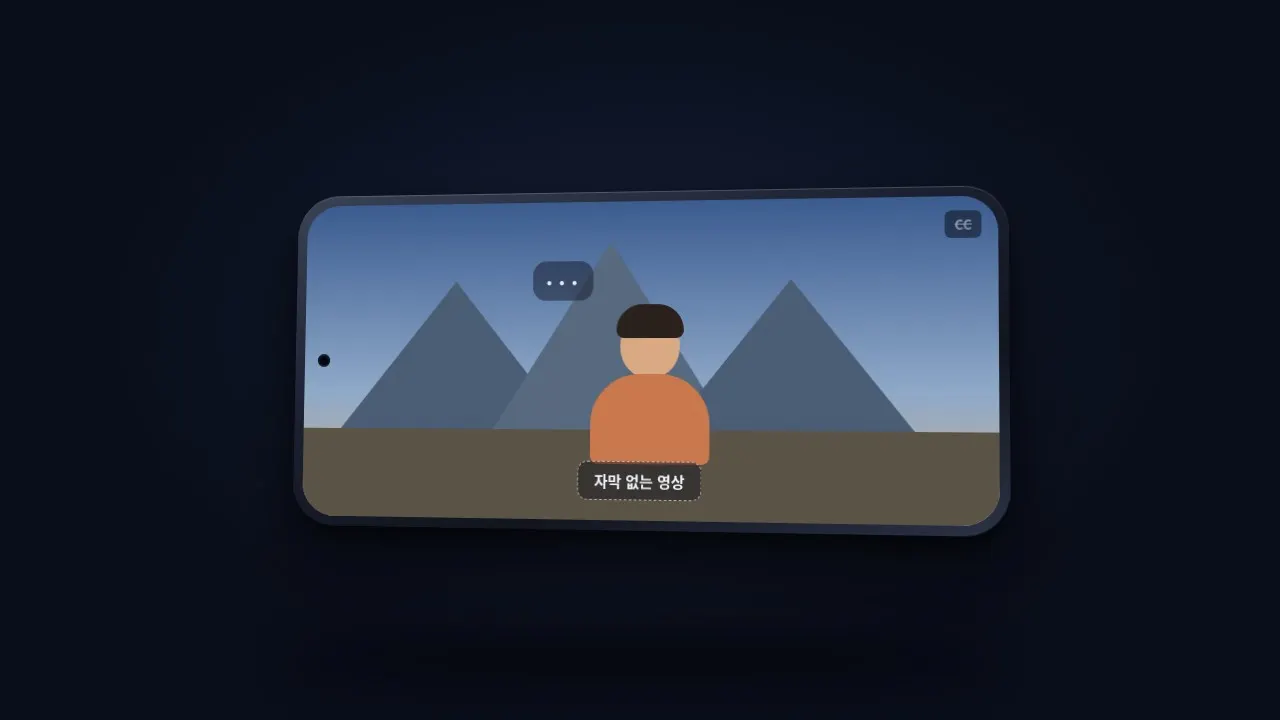
자막 없는 영상을 한국어로 번역해서 보기
자막이 하나도 없는 외국어 영상은 앱 안 자동번역으로 한국어를 고를 수 없어요. 안드로이드에서는 CCPlay에서 영상 언어와 자막 언어를 고르고 번역 버튼을 누른 뒤 재생하면, 들리는 말이 화면 위에 한국어 자막으로 출력돼요.
Google Play
Play에서 자막 켜기
2026.10.12
유튜브 자동번역 한국어가 안 될 땐 어떻게 보나
안드로이드에서 유튜브 자동번역에 한국어가 안 나오면, 영상에 자막이 있는지부터 봅니다. 자막이 없는 영상은 CCPlay에서 자막 언어를 한국어로 두고 번역 버튼을 누른 뒤 재생하면, 화면 위에 한국어 자막이 출력돼요.
2026.10.08
실시간 자막 글자 색은 어디서 바꾸나
안드로이드에서 자막 글자 색을 바꾸려면 설정 › 자막의 글자 색에서 민트 같은 색을 고르면 됩니다. 그 칸은 Plus이고, 화자 색 구분을 끄면 고른 색이 출력돼요.
2026.10.06
밝은 화면에서 자막 글자가 묻힐 때
안드로이드에서 밝은 장면에 자막 글자가 묻히면 설정 › 자막의 글자 외곽선을 켜거나, 글자 그림자를 약·강으로 고르면 됩니다. 둘 다 Plus예요.
2026.10.06
실시간 자막 배경은 어디서 바꾸나
안드로이드에서 자막 배경이 영상을 가리면 설정 › 자막의 배경 투명도에서 50%나 없음을 고르면 됩니다. 그 칸은 Plus예요.
2026.10.05
실시간 자막 글자 크기는 어디서 키우나
안드로이드에서 자막이 작으면 설정 › 자막의 글씨 크기에서 125%나 150%를 고르면 됩니다. 그 칸은 Plus예요.
2026.10.03
안드로이드에서 외국 팟캐스트 실시간 자막
팟캐스트·라디오 앱에서 재생하면, 화면에 CCPlay 창으로 실시간 자막·번역이 출력됩니다. 무료는 주 10분, Plus는 월 10시간입니다.
2026.10.02
외국 영상을 한글 실시간 자막으로 보기
외국어 영상을 안드로이드에서 재생하면, 화면에 CCPlay 창으로 한글 실시간 자막·번역이 출력됩니다. 음성 인식은 영상 언어, 번역은 한국어로 맞춥니다.
2026.09.30
문장 간격으로 자막을 읽기 쉽게
설정 › 자막의 문장 간격 스위치를 켜면, 쌓인 문장 블록 사이가 벌어져 읽기 쉬워집니다. 유지 시간·동시 문장 수와는 다른 항목입니다.
2026.09.29
갤러리에서「다른 앱으로 열기」로 CCPlay 재생
갤러리·파일 앱에서 다른 앱으로 열기로 CCPlay를 고르면, 내 영상과 같은 플레이어가 열리고 상단 CC로 실시간 자막·번역이 출력됩니다.
2026.09.26
Play 유사 앱과 CCPlay, 다른 점만
CCPlay는 다른 앱 위·내장 브라우저에서 실시간 자막·번역이 출력되고, 번역에는 이용 시간(무료·Plus·이용권)이 있습니다. 순위·리뷰 수로는 비교하지 않습니다.
2026.09.18
PC 자막 확장과 폰 CCPlay, 안드로이드에선
PC 브라우저 자막 확장과 달리, 안드로이드에서는 CCPlay로 하단 웹(내장 브라우저) 또는 다른 앱 위 자막을 씁니다. 역할이 다릅니다.
2026.09.18
무료 주 10분으로 하루·주간 루틴 짜기
CCPlay 무료는 주 10분입니다. 홈 번역 남음으로 남긴 분을 보고, 짧게 나누어 쓰거나 다음 주 리셋·Plus·이용권으로 이어가면 됩니다.
2026.09.17
일본 예능·일드 앱에도 다른 앱 위 자막 켜기
일본 예능·일드 앱에서 재생하면, 화면에 CCPlay 창으로 실시간 자막·번역이 출력됩니다. 공식 연동이 아니라 다른 앱 위 방식입니다.
2026.09.17
웹 영어 강의는 내장 브라우저로 보기
영어 웹 강의·코스 링크는 CCPlay 내장 브라우저 주소창으로 열고, 같은 화면에서 실시간 자막·번역을 켭니다.
2026.09.16
자막 유지 시간·동시 문장 수는 어디서 바꾸나
설정 › 자막의 유지 시간·동시 표시 문장 수·한 문장 최대 줄 수는 Plus 세부입니다. 기본값으로도 동작하고, 바꾸려면 Plus가 필요합니다.
2026.09.16
자막 없는 숏폼·릴스를 안드로이드에서 보기
틱톡·인스타 숏폼에 자막 버튼이 없어도, 그 앱에서 재생하면 화면에 CCPlay 창으로 실시간 자막·번역이 출력됩니다.
2026.09.16
해외 키노트·언박싱 라이브를 한글 자막으로 보기
해외 키노트·제품 언박싱 라이브를 유튜브 앱에서 틀면, 화면에 CCPlay 창으로 실시간 한글 자막·번역이 출력됩니다.
2026.09.15
미니 컨트롤 칩 좌우로 붙이고 위아래로 옮기기
앱 밖 미니 컨트롤은 좌·우 가장자리에 붙일 수 있고, 위·아래 위치도 기억됩니다. 설정 › 자막에서 칩을 끄고 켤 수 있어요.
2026.09.15
홈「번역 남음」막대는 어떻게 읽나
홈 왼쪽은 합산 잔량, 오른쪽은 Plus·이용권·무료 막대입니다. 쓰는 순서는 Plus → 이용권 → 무료이고, 탭하면 상점이 열립니다.
2026.09.14
첫 자막을 켜면 나오는 세 가지 경로
CC를 처음 켜면「자막이 켜졌습니다」안내와 앱 브라우저·다른 앱·내 영상 카드가 나옵니다. 어디에 재생할지 고르면 됩니다.
2026.09.13
번역 남음이 줄 때 이용권을 언제 더하나
홈「번역 남음」이 줄면 지금 이어서 볼지, 다음 주 무료 리셋을 기다릴지 보면 됩니다. 이용권은 분을 더하고 기한은 없습니다.
2026.09.13
다른 앱 위에서 미니 컨트롤로 자막 켜고 끄기
CCPlay가 백그라운드일 때 떠 있는 미니 컨트롤(이퀄라이저 칩)로 자막을 켜고 끌 수 있습니다. 설정 › 자막에서 끄고 켤 수 있어요.
2026.09.13
웹 링크는 브라우저, 앱 재생은 다른 앱 위
주소·링크로 볼 때는 하단 웹(내장 브라우저), 유튜브·틱톡 앱에서 틀 때는 하단 CC로 다른 앱 위 자막을 씁니다. 짧게만 고르는 기준입니다.
2026.09.12
화자별 자막 색 다르게 하는 법
안드로이드 CCPlay에서 설정 › 자막의 화자 색 구분을 켜면, 말하는 사람마다 다른 색 자막이 출력돼요. 기본으로 켜져 있고, 바꾼 뒤에는 자막을 껐다 켜면 돼요.
2026.09.12
저장 영상은 다른 앱 위 vs 내 영상, 어디로
갤러리·동영상 앱에서 틀면 다른 앱 위 자막을, CCPlay 목록에서 고르면 내 영상을 씁니다. 권한·플레이어·언제 고를지만 짧게 보면 됩니다.
2026.09.11
실시간 자막 번역 플레이어로 내 영상 보기
안드로이드 CCPlay 하단 내 영상에서 파일을 열고 플레이어 오른쪽 위 CC를 켜면, 실시간 번역 자막이 출력돼요. 갤러리·폴더 영상을 앱 안에서 바로 볼 수 있어요.
2026.09.08
내장 브라우저 전체화면에서 자막 켜기
웹 영상을 전체화면으로 볼 때 상단 CC 버튼으로 자막을 켭니다. 하단 내비 CC·다른 앱 위와 언제 쓰면 되는지도 보면 됩니다.
2026.09.06
처음 설치 후 자막 켜는 순서
CCPlay를 처음 깔았다면 권한 허용, 자막 시작, 영상 재생 순서로 보면 됩니다. 다른 앱 위에 실시간 자막이 출력됩니다.
2026.09.06
배터리 최적화 때문에 자막이 끊길 때
CCPlay 자막이 잠시 쓰다 끊기면 시스템 배터리·백그라운드 제한을 확인합니다. 기종마다 메뉴 이름은 다를 수 있어요.
2026.09.04
Plus와 이용권, 뭘 고를까
CCPlay Plus는 매월 10시간, 이용권은 분을 더하고 기한은 없습니다. 언제 무엇을 고르면 되는지 보면 됩니다.
2026.09.01
다른 앱 위 자막 창 옮기는 법
CCPlay 자막 창은 위·아래로만 드래그합니다. 가로 정렬은 Plus, 위치 기억·초기화는 설정 › 자막에서 맞춥니다.
2026.08.25
안드로이드에서 유튜브 라이브 실시간 자막 켜기
유튜브 앱에서 라이브를 틀면, 화면에 CCPlay 창으로 실시간 자막·번역이 출력됩니다. 유튜브 안 CC와는 다릅니다.
2026.08.25
유튜브·앱 자체 자막과 CCPlay는 뭐가 다른가
유튜브 앱 안 CC·자동 자막과 CCPlay는 자리가 다릅니다. 화면 위 창으로 실시간 자막·번역이 출력됩니다.
2026.08.25
강의·웨비나 영상에 실시간 자막 켜기
라이브 강의·웨비나든 받아 둔 강의 파일이든, 안드로이드에서 재생만 되면 화면에 CCPlay 창으로 실시간 자막·번역이 출력됩니다. 인터넷은 필요합니다.
2026.08.25
틱톡 라이브 실시간 번역 보는 법
안드로이드에서 CCPlay 자막 시작을 켜 두고 틱톡·인스타 라이브를 틀면, 세로 화면 위에 실시간 번역 자막이 출력돼요. 짧은 라이브도 켜는 방법은 같아요.
2026.08.25
권한을 거절한 뒤 다시 켜기
CCPlay에서 소리 캡처나 다른 앱 위에 표시를 거절했다면, 시스템 설정에서 다시 켠 뒤 자막 시작을 누르면 됩니다.
2026.08.25
시스템 실시간 자막과 CCPlay는 뭐가 다른가
안드로이드 시스템 실시간 자막은 기기 접근성 기능이고, CCPlay는 다른 앱 위·브라우저에서 화면에 실시간 자막·번역이 출력됩니다.
2026.08.25
무료 주 10분은 언제 다시 채워지나
CCPlay 무료 번역은 주 10분입니다. 주에 한 번 다시 채워지며, Plus·이용권이 남아 있으면 그걸 먼저 씁니다.
2026.08.24
다른 앱 위와 내장 브라우저, 언제 쓰나
유튜브·틱톡 앱에서 볼 때는 다른 앱 위 자막을, 주소창으로 열 때는 CCPlay 내장 브라우저를 씁니다.
2026.08.20
북마크와 홈 핀
CCPlay 내장 브라우저에서 별로 페이지를 저장하고, 홈에 최대 8개까지 핀으로 붙입니다. 핀이 가득일 때와 기기 로컬 저장까지 보면 됩니다.
2026.08.19
자막이 안 보일 때
CCPlay 자막 창이 안 뜨면 다른 앱 위에 표시, 소리 캡처, 자막 시작, 재생·남은 시간을 순서대로 확인합니다. 창만 있고 글자가 없을 때도 보면 됩니다.
2026.08.18
이용 시간이 다 되면 어떻게 되나
번역 시간이 없으면 자막이 멈춥니다. 이용권·Plus로 더하거나, 무료는 다음 주에 다시 채워집니다. 리셋과 충전의 차이를 보면 됩니다.
2026.08.16
번역 언어·자막 스타일 고르기
CCPlay에서 음성 인식·번역 언어와 자막 스타일을 고르는 방법입니다. 언어가 안 맞을 때와 Plus 세부까지 보면 됩니다.
2026.08.16
소리 캡처·다른 앱 위 표시 권한이 필요한 이유
CCPlay가 실시간 자막을 쓰려면 소리 캡처와 다른 앱 위에 표시가 필요합니다. 어디에 쓰이는지, 거절한 뒤 어디서 다시 켜는지만 짧게 적습니다.
2026.08.16
다른 앱 위에 실시간 번역 자막 띄우는 법
안드로이드에서 소리 캡처·다른 앱 위에 표시를 허용하고 자막 시작을 켜면, 보던 앱 화면 위에 CCPlay 자막 창이 떠요. 그 앱을 나가지 않아도 재생 중인 영상의 번역 자막을 볼 수 있어요.
2026.08.16
CCPlay 무료·Plus·이용권 시간은 어떻게 쓰이나
무료는 주 10분, Plus는 월 10시간, 이용권은 기한이 없습니다. 쓰는 순서·다 쓴 뒤·주간 리셋까지 한곳에서 보면 됩니다.
2026.08.14
유튜브·틱톡·인스타 라이브에 자막 켜기
해외 라이브를 그 앱에서 틀면, 화면에 CCPlay 창으로 실시간 자막·번역이 출력됩니다. 짧은 라이브·안 보일 때 점검까지 보면 됩니다.
2026.08.14
내장 브라우저 쓰는 법
CCPlay 앱 안 브라우저에서 주소창으로 페이지를 열고 실시간 자막을 켭니다. 다른 앱 위와의 차이·북마크·한도까지 한곳에서 보면 됩니다.
2026.08.14
안드로이드 실시간 자막 번역, 동영상에 켜는 법
안드로이드에서 영상을 틀면 화면에 CCPlay 창으로 실시간 자막 번역이 출력돼요. 라이브도 폰에 받아 둔 동영상도 재생만 되면 되고, 무료는 주 10분이에요.
2026.08.13
CCPlay 블로그를 시작합니다
업데이트와 사용 가이드를 이 사이트에 모읍니다. 실시간 라이브 해외 방송 자막 번역.
이 주제의 글이 없습니다.