
실시간 자막 글자 크기는 어디서 키우나
안드로이드에서 실시간 자막 글자 크기가 작으면, 설정 › 자막의 글씨 크기에서 125% 또는 150% 단계를 고르면 됩니다. 그 칸은 Plus이고, 고르지 않으면 기본 크기로 나옵니다.
작게 보이는지 보기
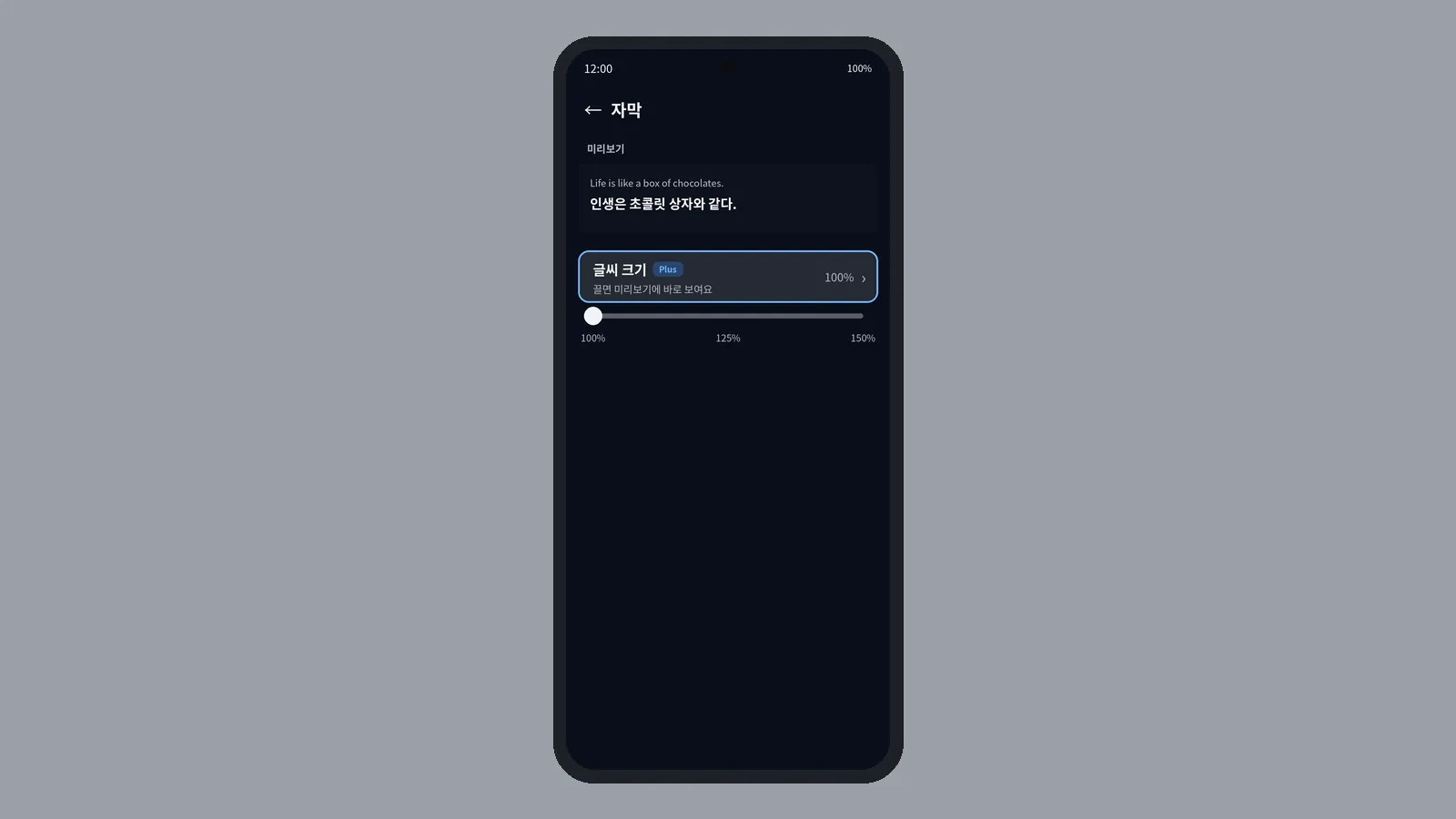
글자가 빼곡하면 자막이 고장난 게 아니에요. 손대지 않은 글씨 크기가 화면에 나온 상태예요.
영상 앱 쪽 자막 크기를 바꿔도 이 창은 그대로예요. 이 창 글자는 CCPlay 설정에서만 커집니다. 말은 들리는데 읽기만 답답하면 아래 칸을 보면 됩니다.
글씨 크기 열기
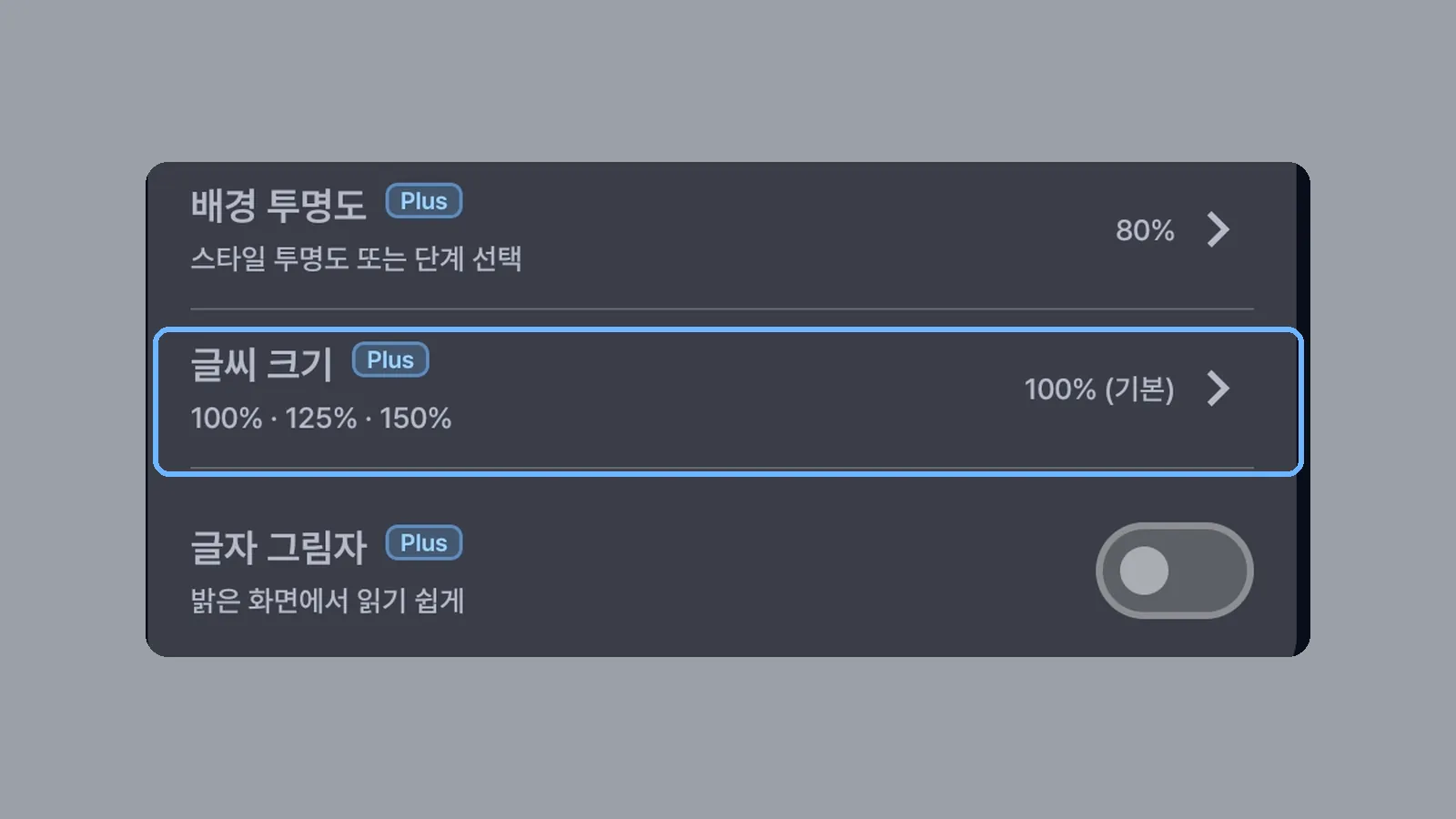
설정 › 자막을 열고, 스타일 쪽의 글씨 크기를 누릅니다. Plus가 아니면 그 칸을 눌러도 크기는 그대로이고, Plus 구독 화면으로 이어집니다.
요금을 견주어 보려면 Plus와 이용권, 뭘 고를까를 보면 됩니다.
125%로 키우기
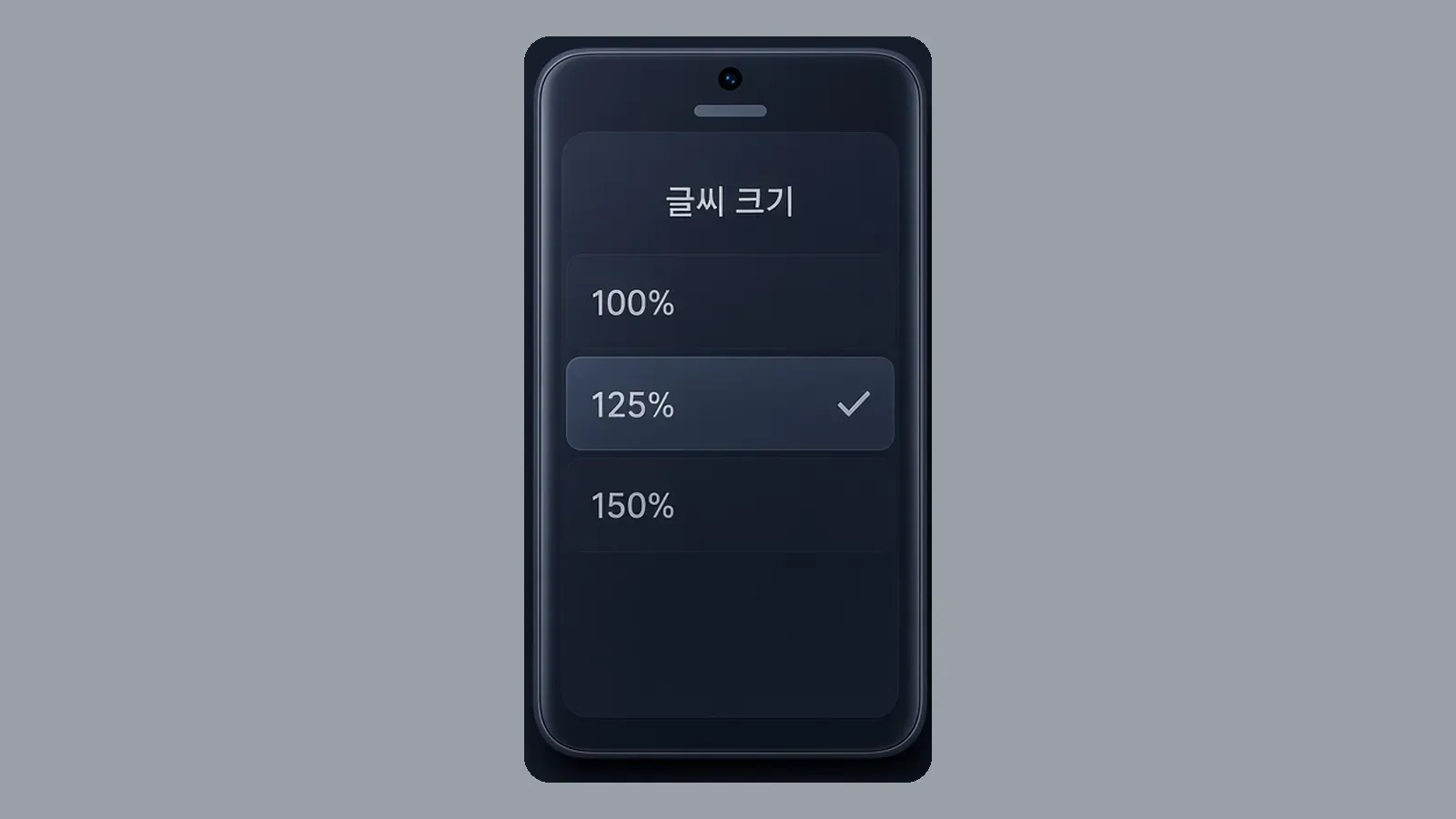
먼저 125% 단계를 고르면 됩니다. 그래도 작으면 150% 단계를 고르면 됩니다. 스타일은 그대로 두고 글자만 커지고, 켜 둔 자막 창에 바로 반영됩니다.
글자가 커져도 창 위치는 그대로예요. 한 줄이 길면 줄이 바뀌어 보일 수 있어요.
막히면 확인하기
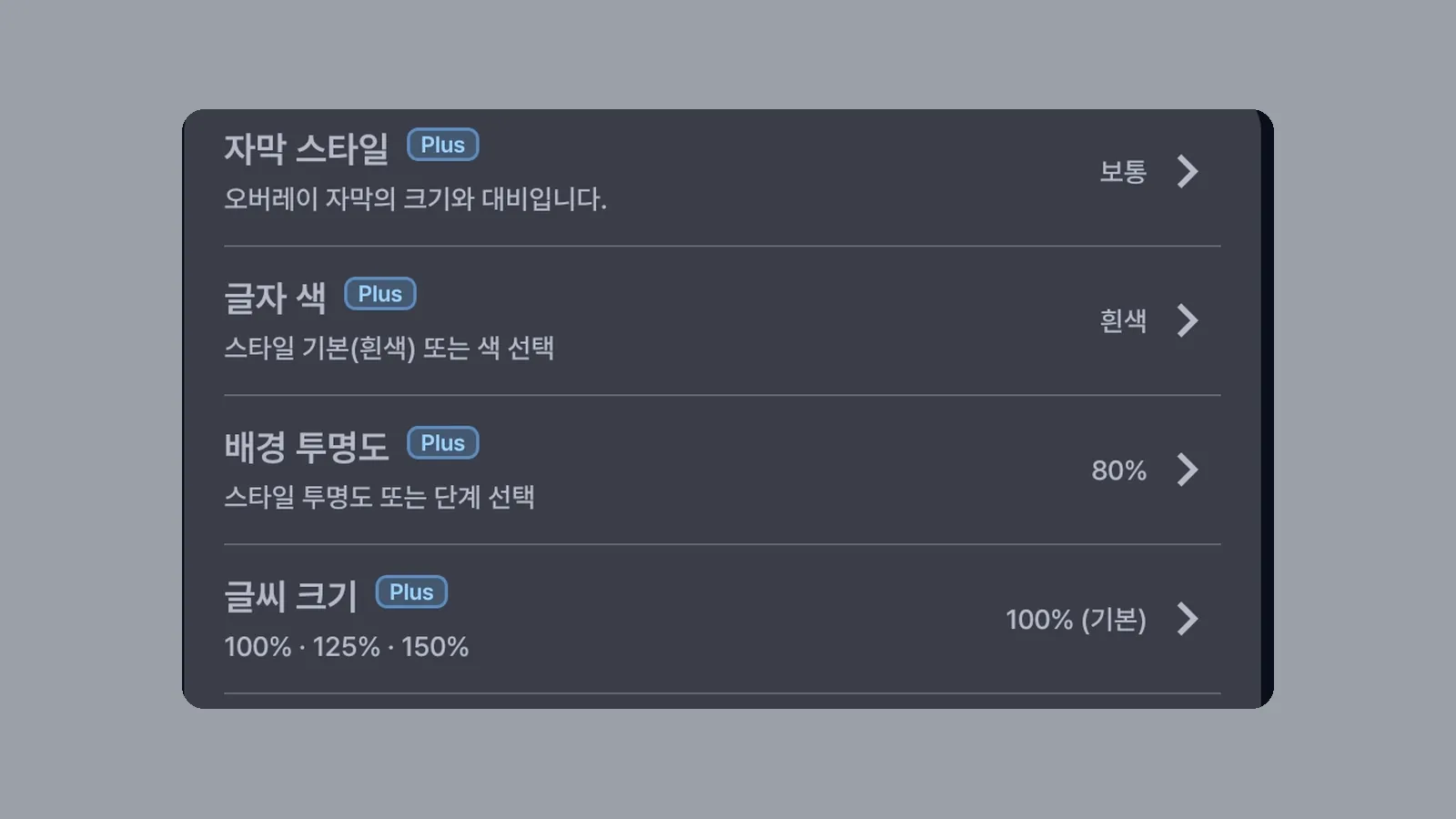
크기가 그대로면요? Plus가 아니면 125%와 150%는 고르지 못해요. 기본 크기로 나옵니다.
글자만 커지면요? 글씨 크기는 글자만 키워요. 언어가 안 맞으면 번역 언어·자막 스타일 고르기를 보면 됩니다.
 CCPlay