
실시간 자막 배경은 어디서 바꾸나
안드로이드에서 실시간 자막 배경이 영상을 많이 가리면, 설정 › 자막의 배경 투명도에서 단계를 고르면 됩니다. 숫자가 작을수록 배경이 옅어지고, 그 칸은 Plus예요.
배경이 가리는지 보기
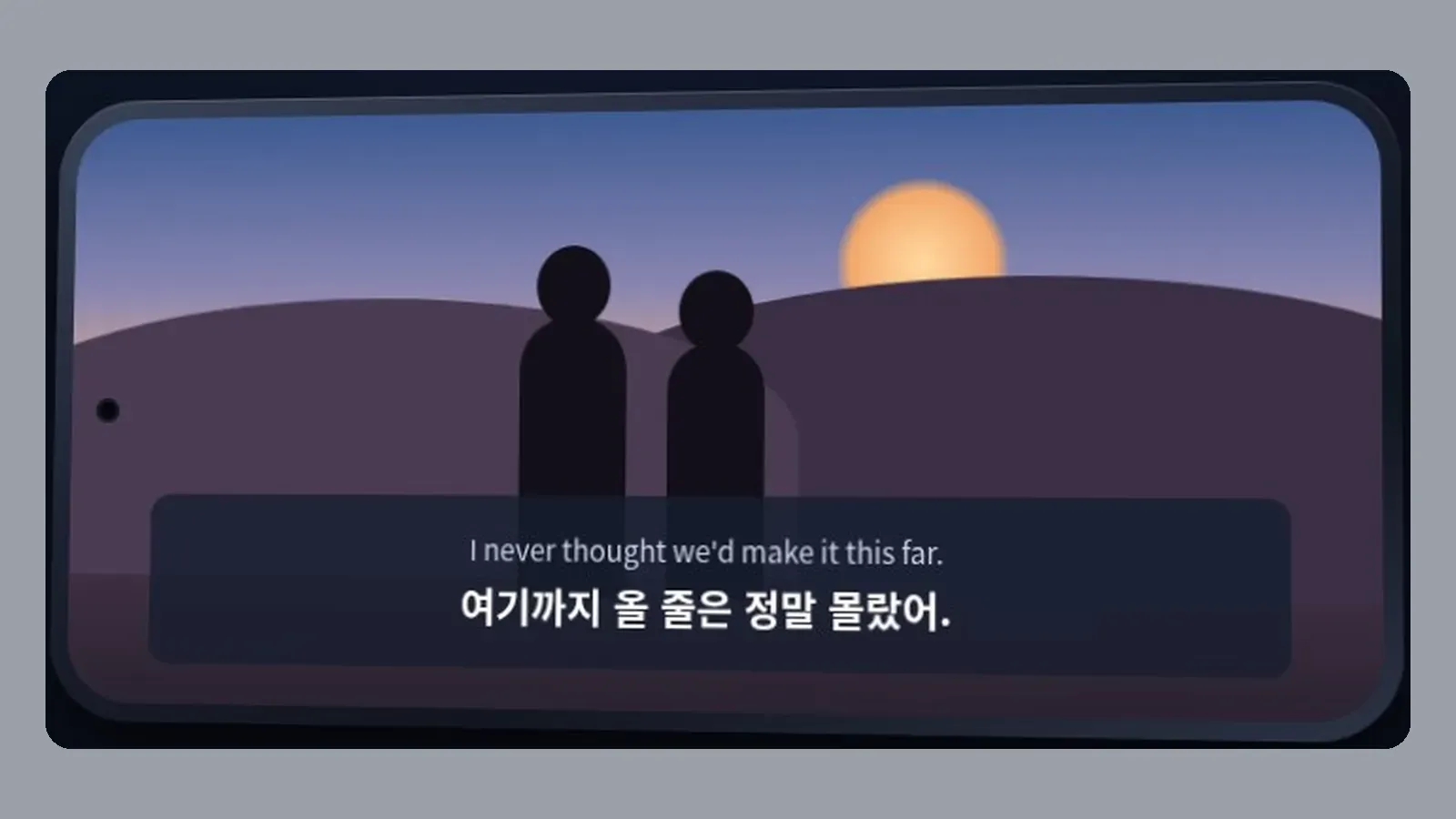
자막 아래 짙은 띠가 얼굴이나 화면 속 글씨를 덮으면, 손대지 않은 배경이 출력된 상태예요. 기본 스타일인 보통은 배경이 80%로 출력됩니다.
글자는 잘 읽히는데 영상이 가려져 답답하면 배경만 옅게 하면 됩니다. 글자가 작은 게 문제라면 실시간 자막 글자 크기는 어디서 키우나를 보면 됩니다.
배경 투명도 열기
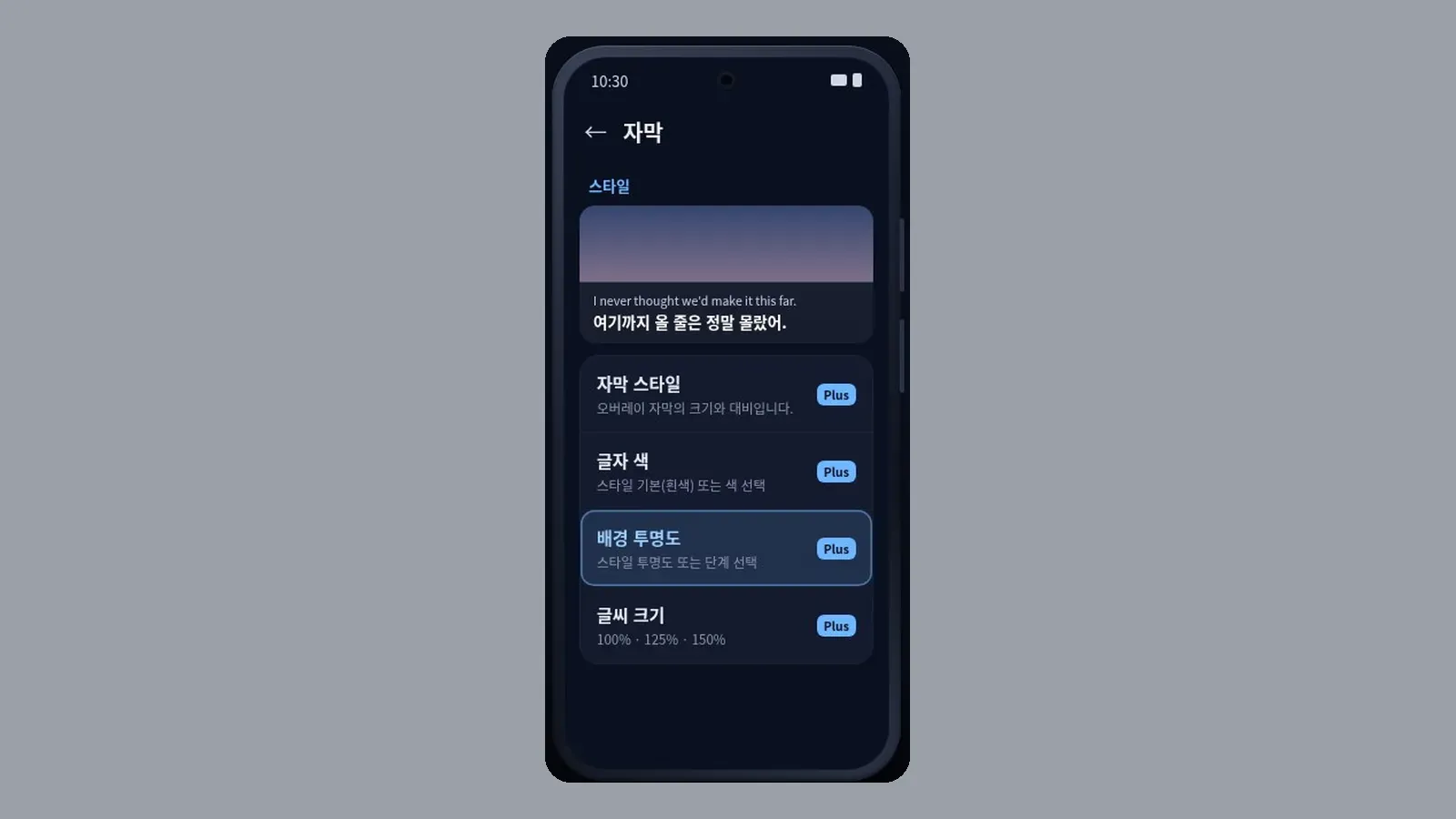
설정 › 자막을 열고, 스타일 쪽의 배경 투명도를 누릅니다. Plus가 아니면 그 칸을 눌러도 단계는 그대로이고, Plus 구독 화면으로 이어집니다.
요금을 견주어 보려면 Plus와 이용권, 뭘 고를까를 보면 됩니다.
50%로 옅게 하기
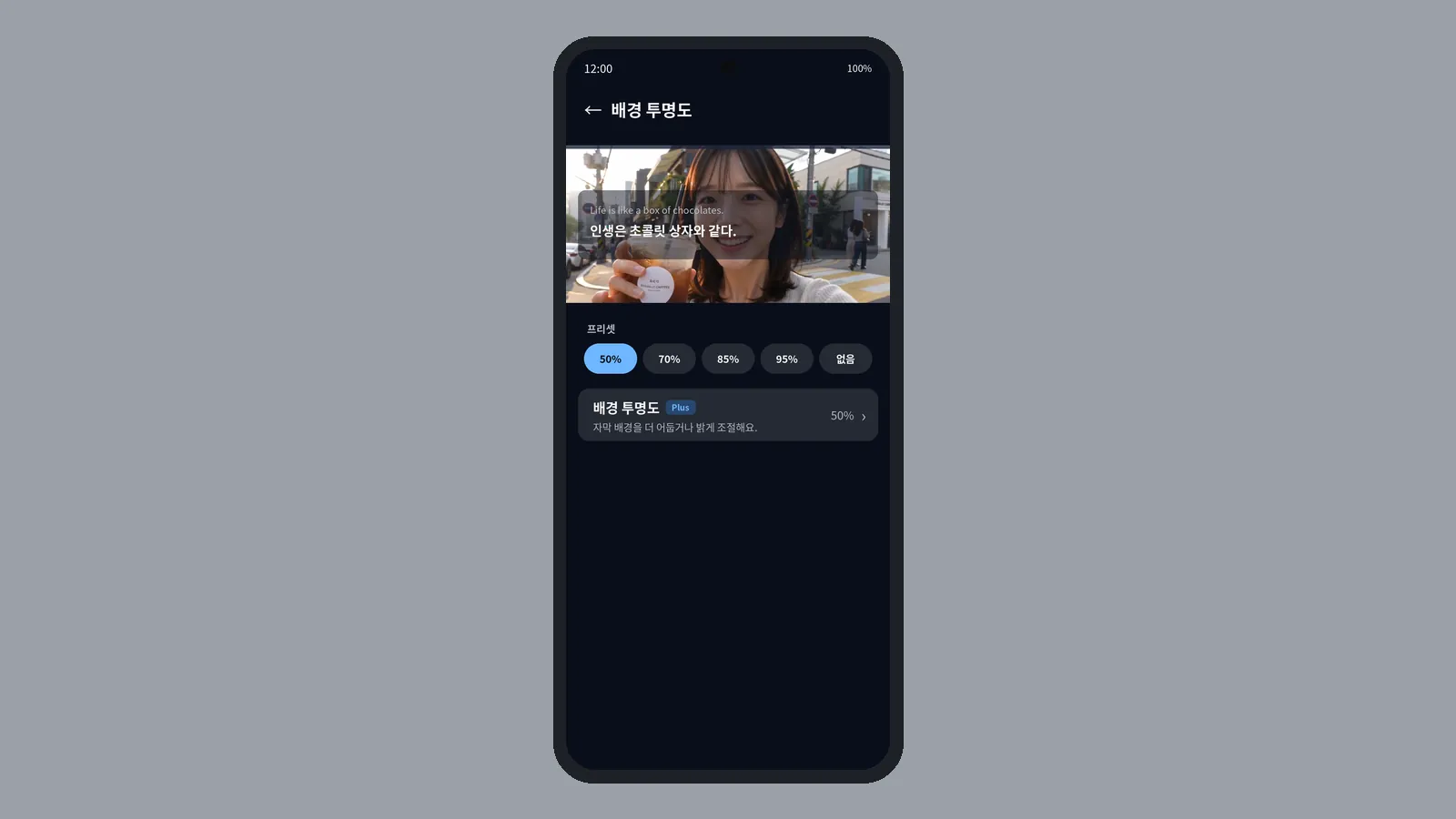
먼저 50% 단계를 고르면 됩니다. 배경을 아예 빼려면 없음을 고르면 됩니다. 스타일 칸 위 미리보기에서 바뀐 배경을 바로 볼 수 있어요.
- 50%·70%: 배경이 옅어져 영상이 더 비쳐 보여요
- 85%·95%: 배경이 짙어져 밝은 장면에서도 글자가 또렷해요
- 없음: 배경 없이 글자만 출력돼요
막히면 확인하기
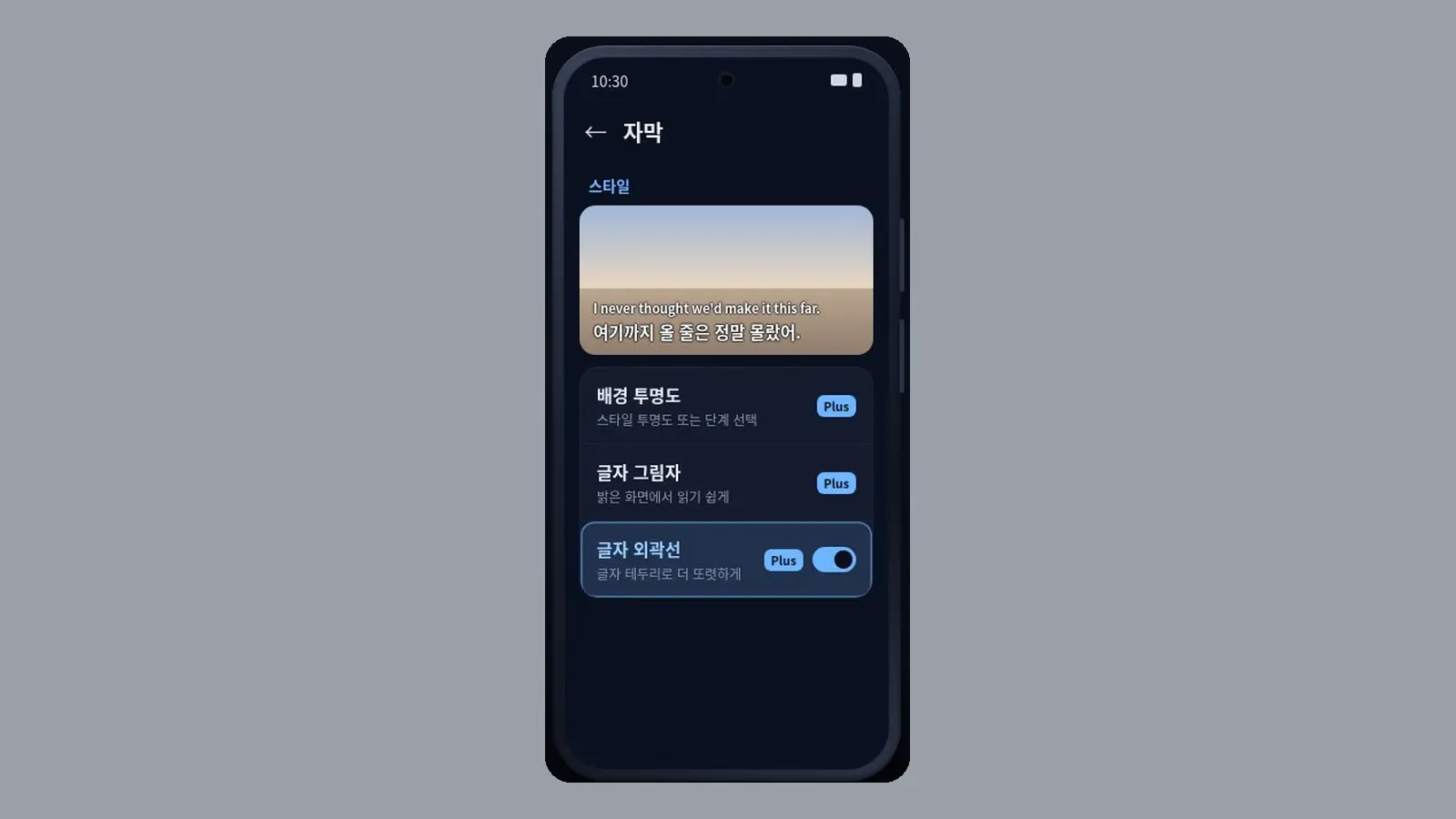
단계가 그대로면요? Plus가 아니면 배경 투명도를 고르지 못해요. 보통 스타일의 기본 배경으로 출력됩니다.
배경을 없애니 글자가 묻히면요? 같은 스타일 칸의 글자 외곽선을 켜면 글자 둘레가 어둡게 잡혀요. 글자 그림자를 약이나 강으로 골라도 되고, 둘 다 Plus예요. 순서는 밝은 화면에서 자막 글자가 묻힐 때를 보면 됩니다.
마지막 업데이트: 2026년 10월 6일
 CCPlay