
실시간 자막 글자 색은 어디서 바꾸나
안드로이드에서 실시간 자막 글자 색을 바꾸려면, 설정 › 자막의 글자 색에서 색을 고르면 됩니다. 그 칸은 Plus이고, 화자 색 구분을 꺼 두면 고른 색이 자막 창에 출력돼요.
글자 색 열기
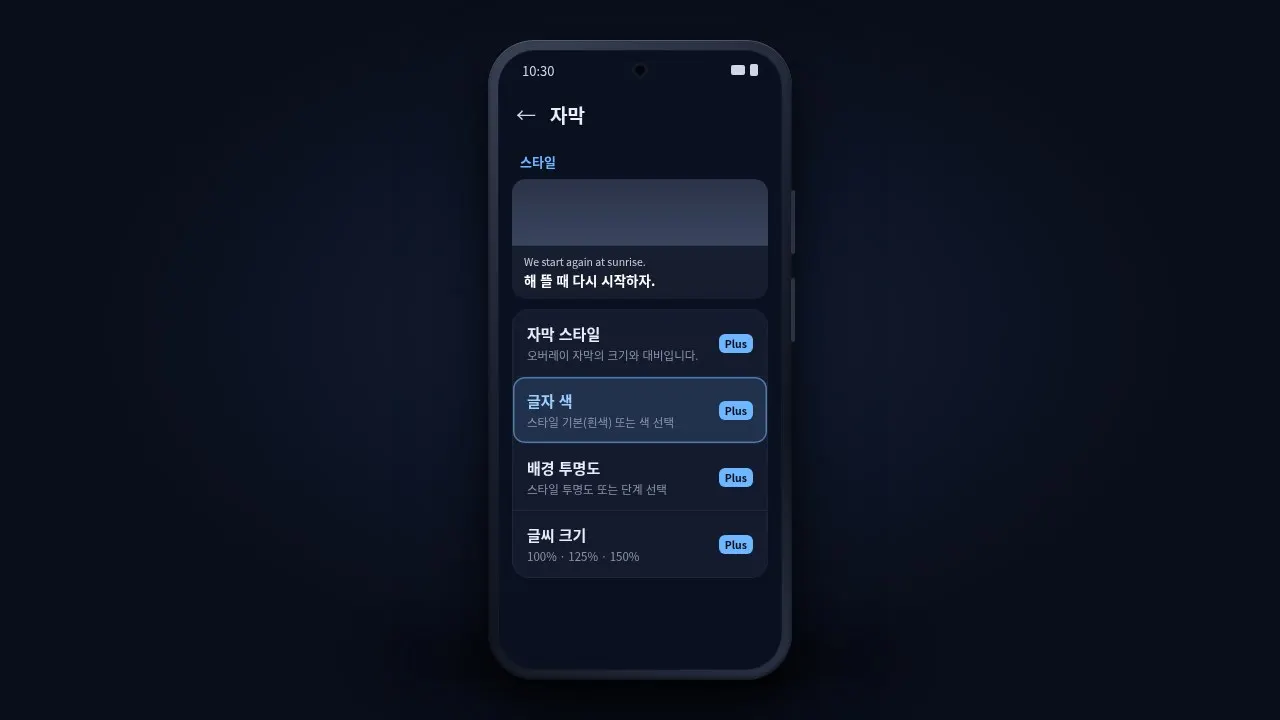
설정 › 자막을 열고, 스타일 쪽의 글자 색을 누릅니다. 손대지 않았다면 값은 흰색으로 보여요.
Plus가 아니면 그 칸을 눌러도 색은 그대로이고, Plus 구독 화면으로 이어집니다.
민트로 바꾸기
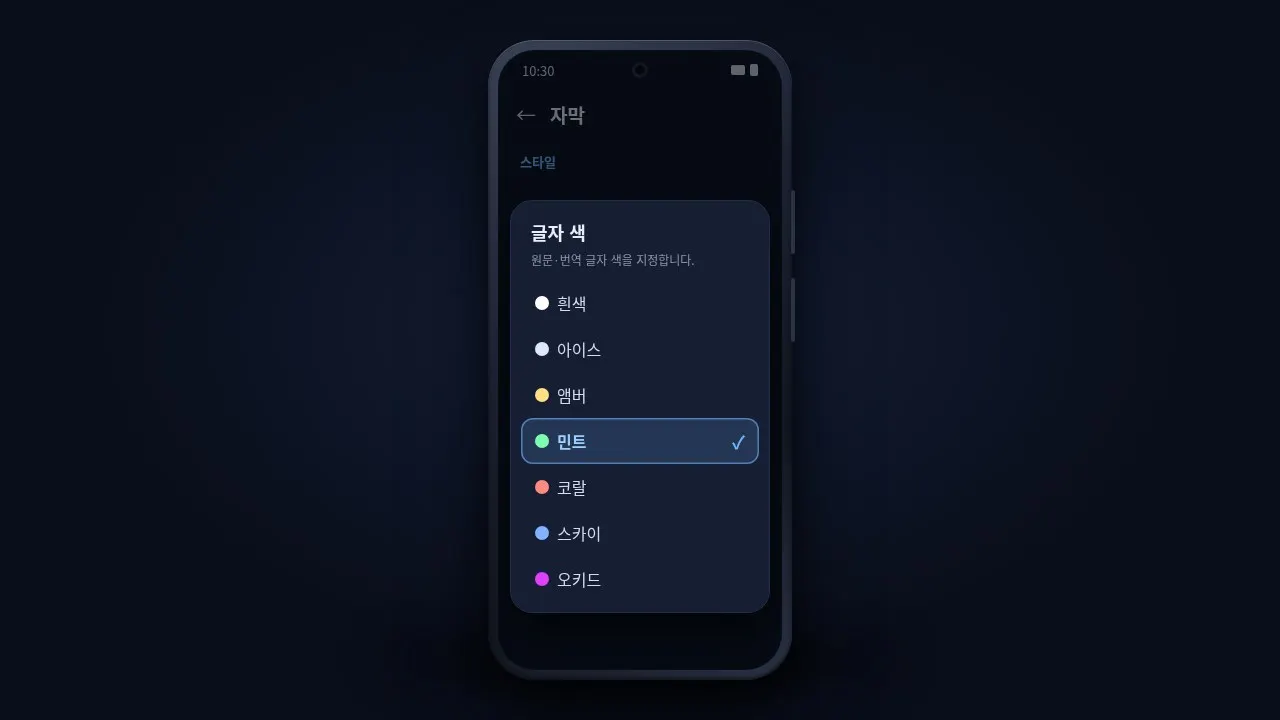
목록에는 흰색·아이스·앰버·민트·코랄·스카이·오키드가 있어요. 영상에 박힌 흰 자막과 헷갈리면 민트처럼 흰색과 거리가 먼 색을 고르면 됩니다. 스타일 칸 위 미리보기에서 바뀐 색을 바로 볼 수 있어요.
- 원문과 번역이 같은 색으로 출력돼요
- 앞서 나온 문장은 같은 색으로 조금 옅게 출력돼요
- 배경 투명도와 글자 외곽선은 그대로예요
화자 색 구분 끄기
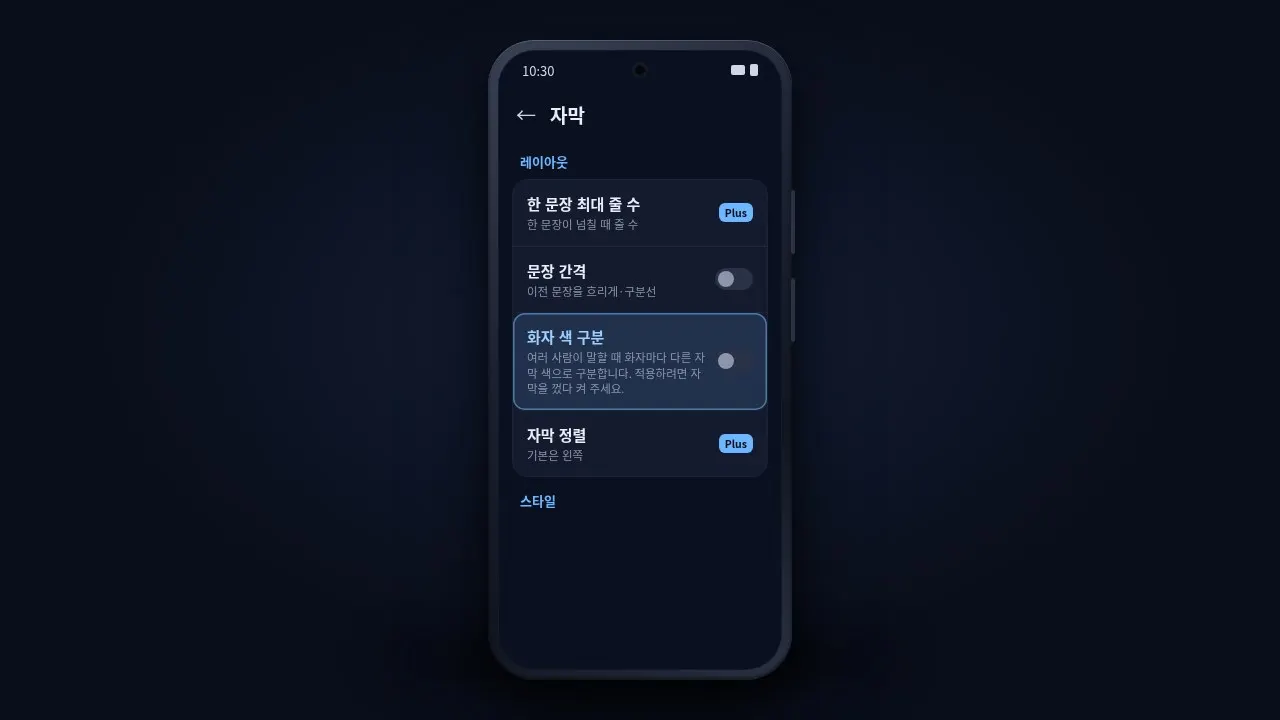
같은 화면의 레이아웃 쪽에 화자 색 구분 스위치가 있어요. 이 스위치는 기본으로 켜져 있고, 켜져 있으면 자막 창은 화자마다 정해진 색으로 출력됩니다.
고른 글자 색을 쓰려면 스위치를 끄고, 자막을 껐다 켜면 됩니다. 화자별 색이 더 맞는 영상이라면 화자마다 자막 색으로 구분하기를 보면 됩니다.
막히면 확인하기

미리보기만 바뀌면요? 미리보기에는 고른 색이 보여도, 화자 색 구분이 켜져 있으면 자막 창은 화자 색으로 출력돼요. 스위치를 끄고 자막을 껐다 켜면 됩니다.
Plus가 아니면요? 글자 색을 고르지 못해요. Plus는 월 10시간 실시간 자막·번역을 쓸 수 있고, 요금을 견주어 보려면 Plus와 이용권, 뭘 고를까를 보면 됩니다.
다음 글에서는 번역만 표시로 원문을 숨기는 방법을 볼게요.
마지막 업데이트: 2026년 10월 8일
 CCPlay