
화자별 자막 색 다르게 하는 법
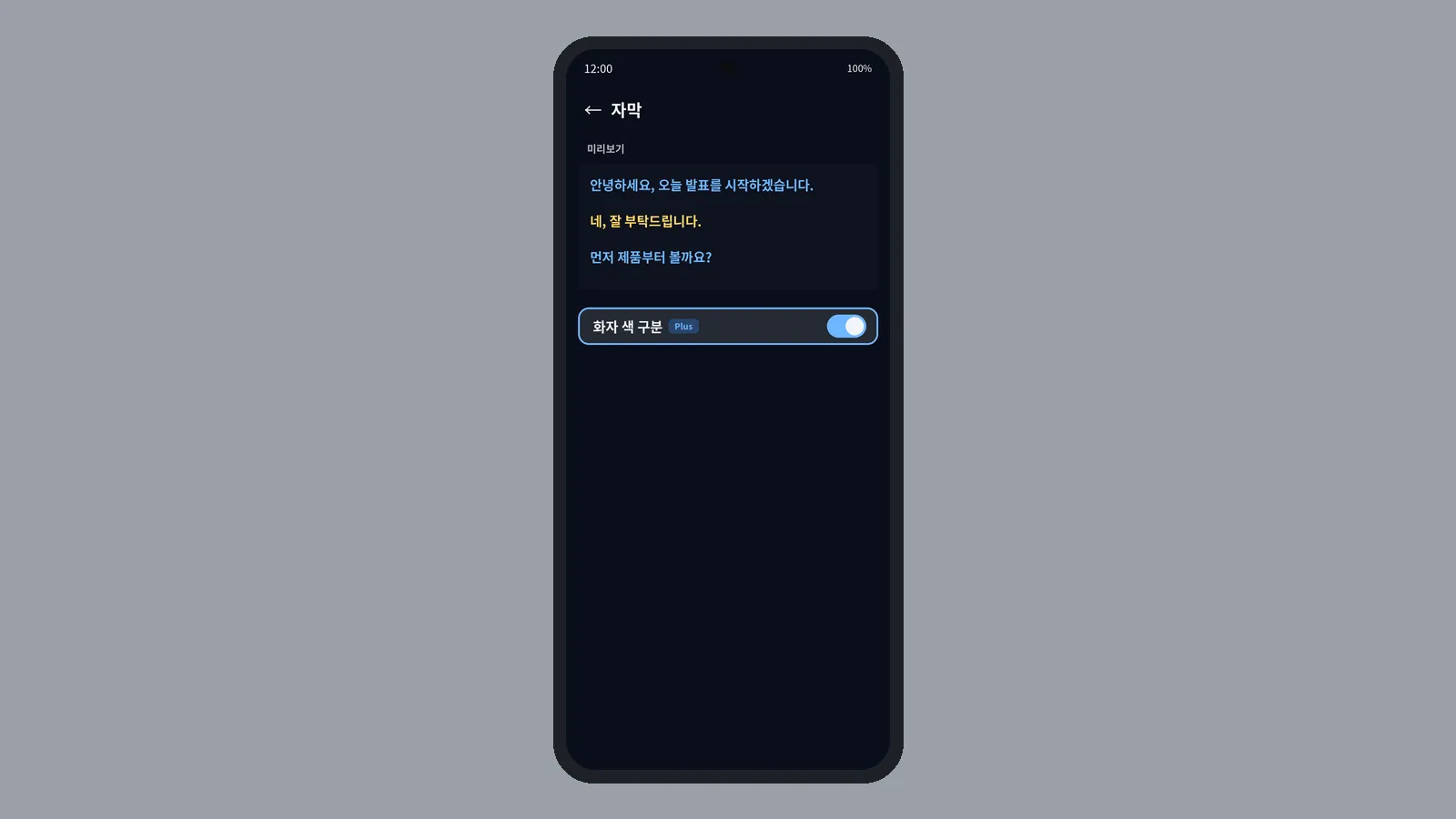
대화·인터뷰처럼 말하는 사람이 여러 명이면, 자막만으로는 누가 말했는지 헷갈릴 수 있어요. 설정 › 자막에서 화자 색 구분을 켜 두면, 화자마다 다른 자막 색으로 구분되어 출력됩니다.
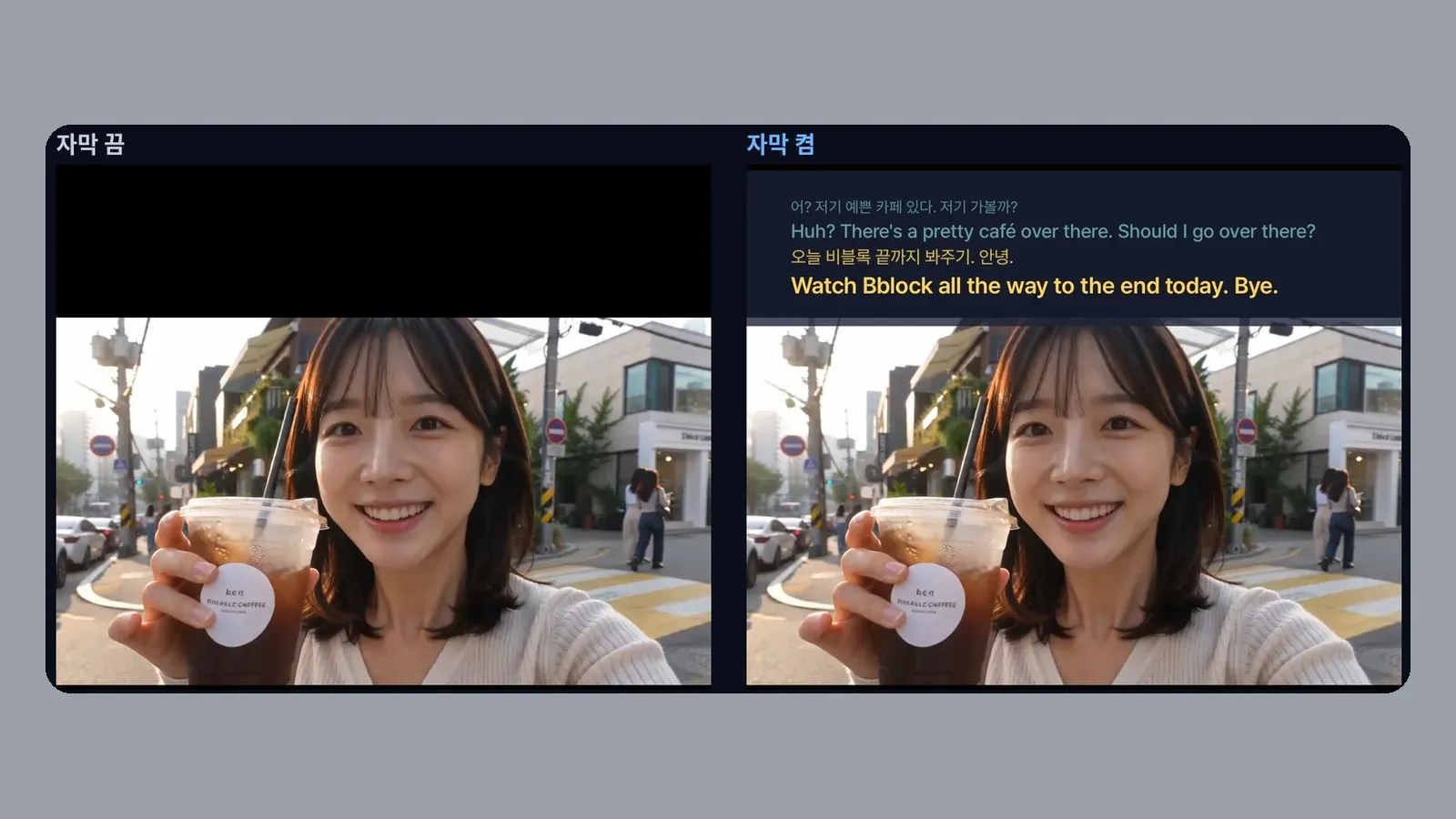
자막 창 위치는 자막 창 위·아래 옮기기를, 글자·스타일 세부는 번역 언어·자막 스타일 고르기를 보면 됩니다.
화자 색 구분은 어디에 있나
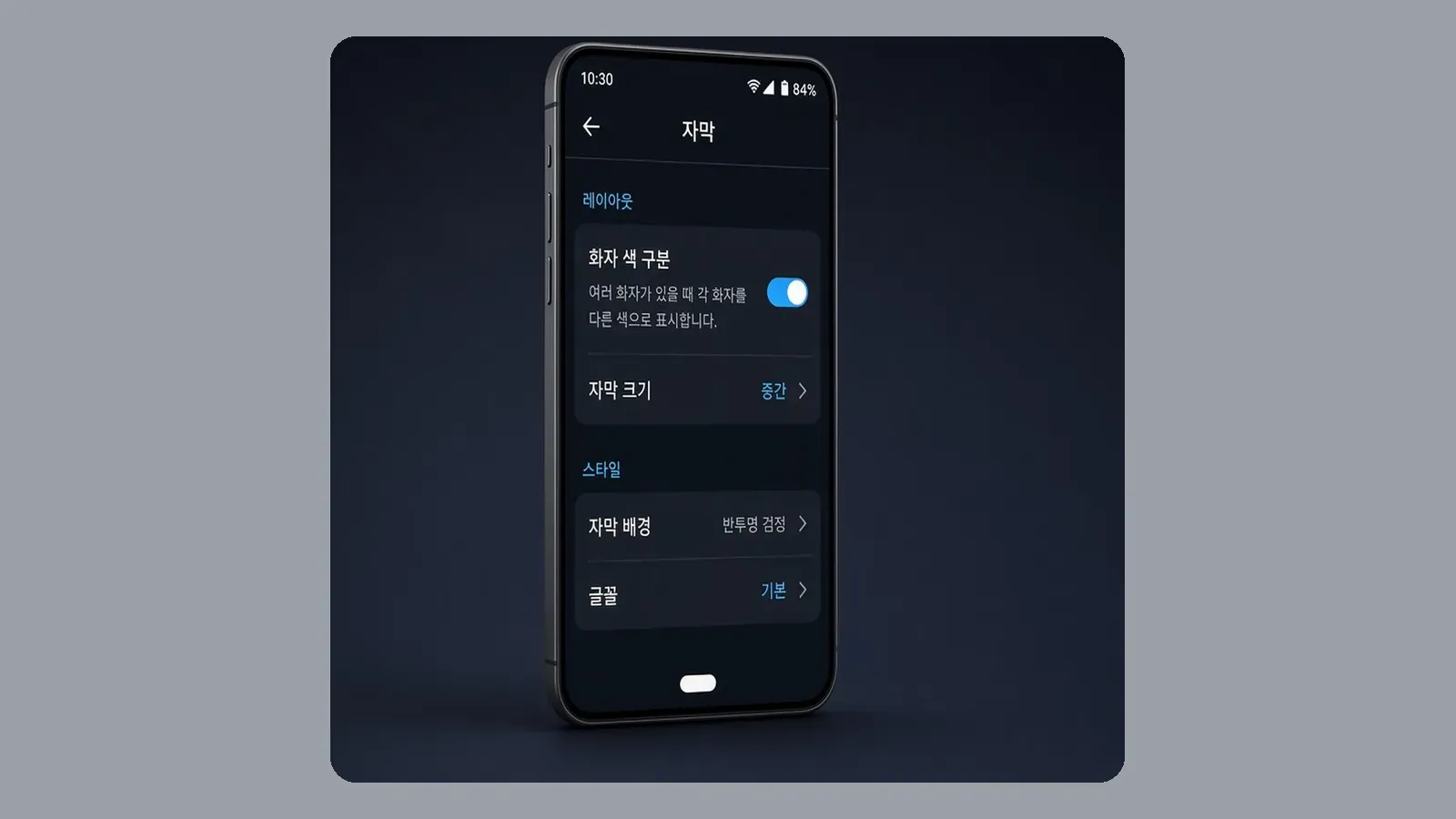
하단 설정 → 자막으로 들어갑니다. 레이아웃 구간에 화자 색 구분 스위치가 있습니다.
스위치 설명처럼, 여러 사람이 말할 때 화자마다 다른 자막 색으로 구분합니다. Plus가 아니어도 쓸 수 있는 항목입니다.
기본은 켜져 있나
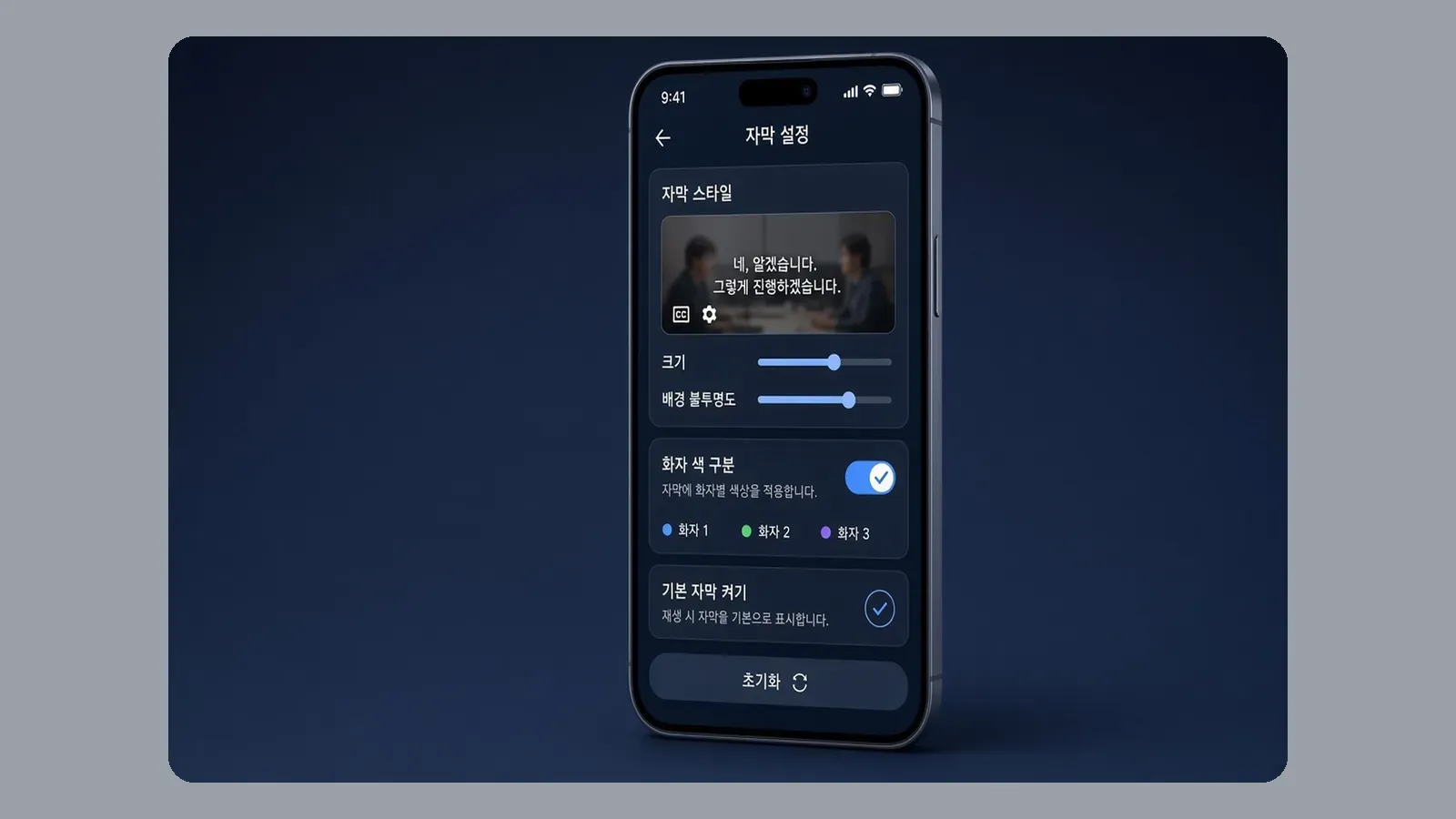
처음 설치하면 기본은 켜짐입니다. 예전에 꺼 두었다면 그 설정이 유지됩니다.
한 명만 말하는 영상이면 색이 거의 같게 보일 수 있어요. 색이 갈라지는 건 말하는 사람이 바뀔 때입니다.
어떻게 적용하나
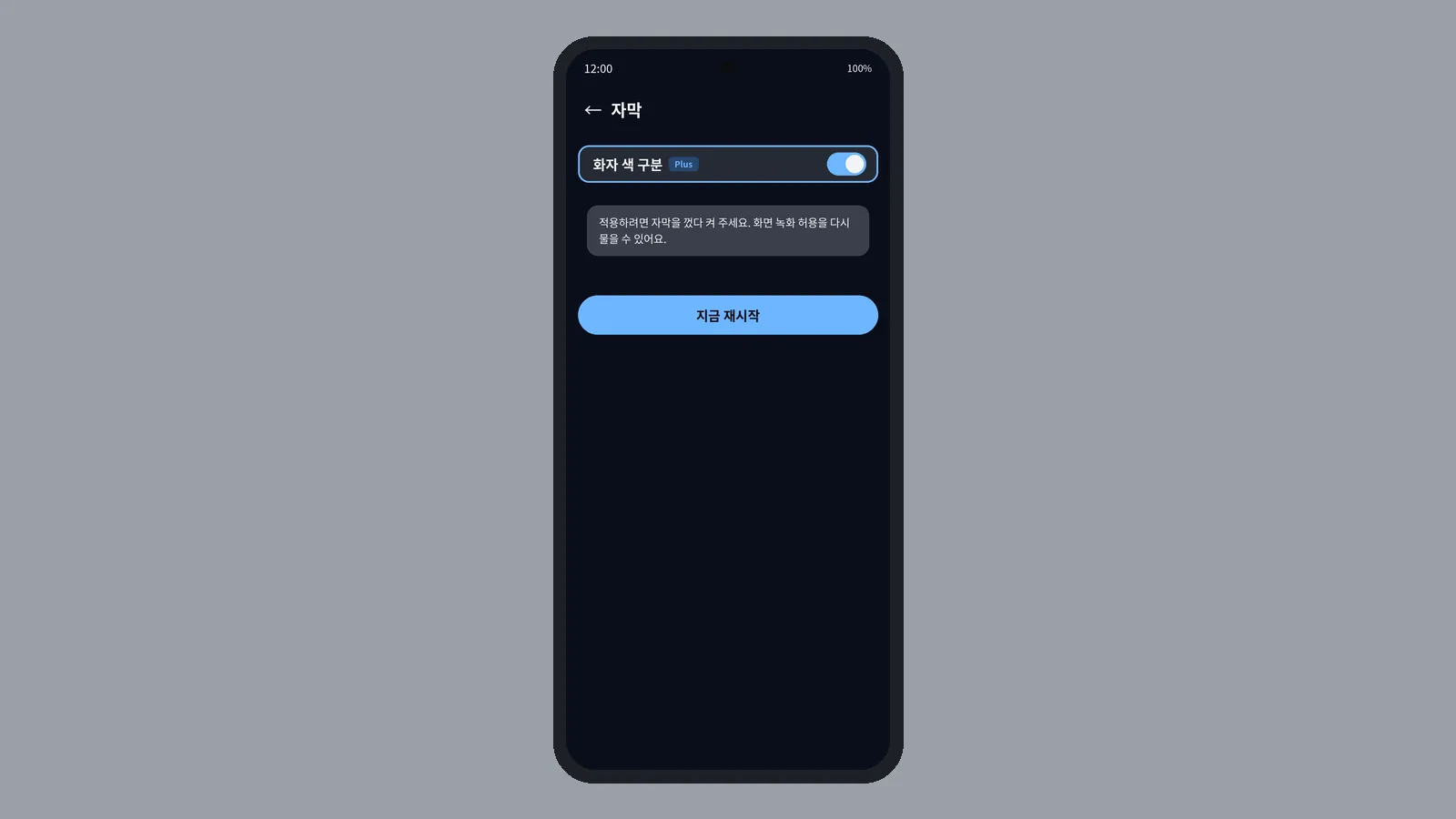
- 설정 › 자막에서 화자 색 구분을 켜거나 끕니다.
- 자막을 한 번 끄고 다시 켭니다. (하단 CC·자막 시작·플레이어 상단 CC 모두 같음)
- 영상이 재생 중인지, 화면에 자막 창이 남는지 봅니다.
스위치를 바꾼 직후 세션에는 바로 적용되지 않을 수 있어요. 앱 안내처럼 껐다 켜기가 적용 방법입니다. 다른 앱 위에서 쓰는 법은 다른 앱 위에 실시간 자막 띄우는 법을 보면 됩니다.
이런 분에게 · 안 보이면
회의·인터뷰·대담처럼 말하는 사람이 바뀌는 영상에 맞아요. 반대로 나레이션 한 명만 이어지면 색 구분이 거의 필요 없을 수 있습니다.
색이 안 갈라지면 스위치가 켜졌는지, 자막을 다시 켰는지, 실제로 화자가 바뀌는지 보면 됩니다. 창 자체가 없으면 자막이 안 보일 때를 보면 됩니다. 번역을 실행한 시간만큼 이용 시간이 줄어듭니다. 무료는 주 10분, Plus는 월 10시간입니다.
 CCPlay