
자막이 안 보일 때
자막을 켰는데 창이 안 보이면 이 순서로 보면 됩니다. 다른 앱 위 자막은 권한이 꺼져 있으면 아예 안 뜹니다.
영상 앱 안에 박힌 자막이 아니라, 화면에 CCPlay 창으로 자막이 출력됩니다. 켜는 법은 다른 앱 위에 실시간 자막 띄우는 법에 있습니다.
다른 앱 위에 표시를 켰는지
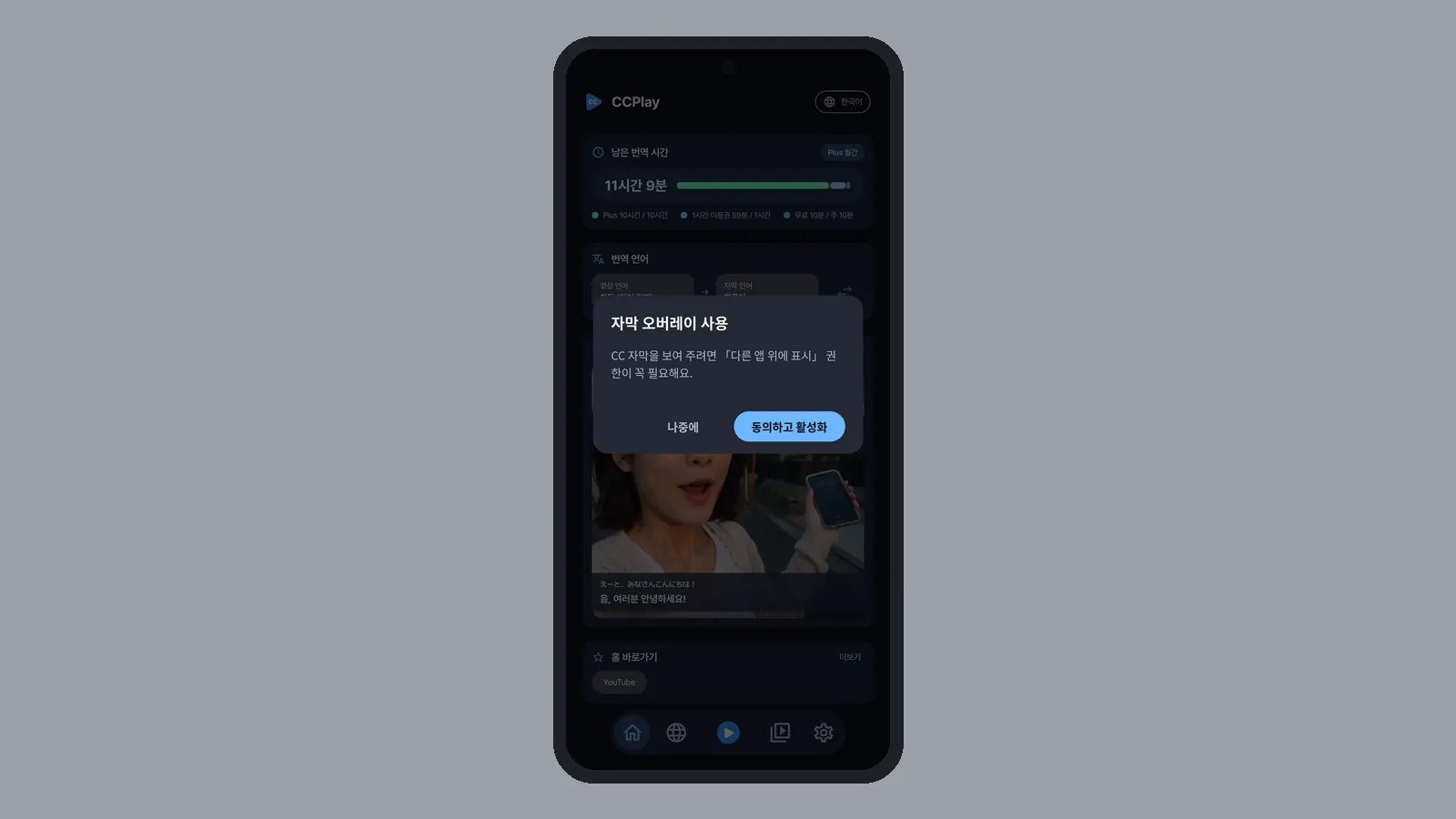
설정 › 권한에서 다른 앱 위에 표시를 켭니다. 꺼져 있으면 유튜브·틱톡 위에 자막 창이 안 남습니다.
권한이 왜 필요한지는 소리 캡처·다른 앱 위 표시 권한이 필요한 이유에 있습니다. 예전에 거절했다면 권한을 거절한 뒤 다시 켜기를 보면 됩니다.
소리 캡처를 허용했는지
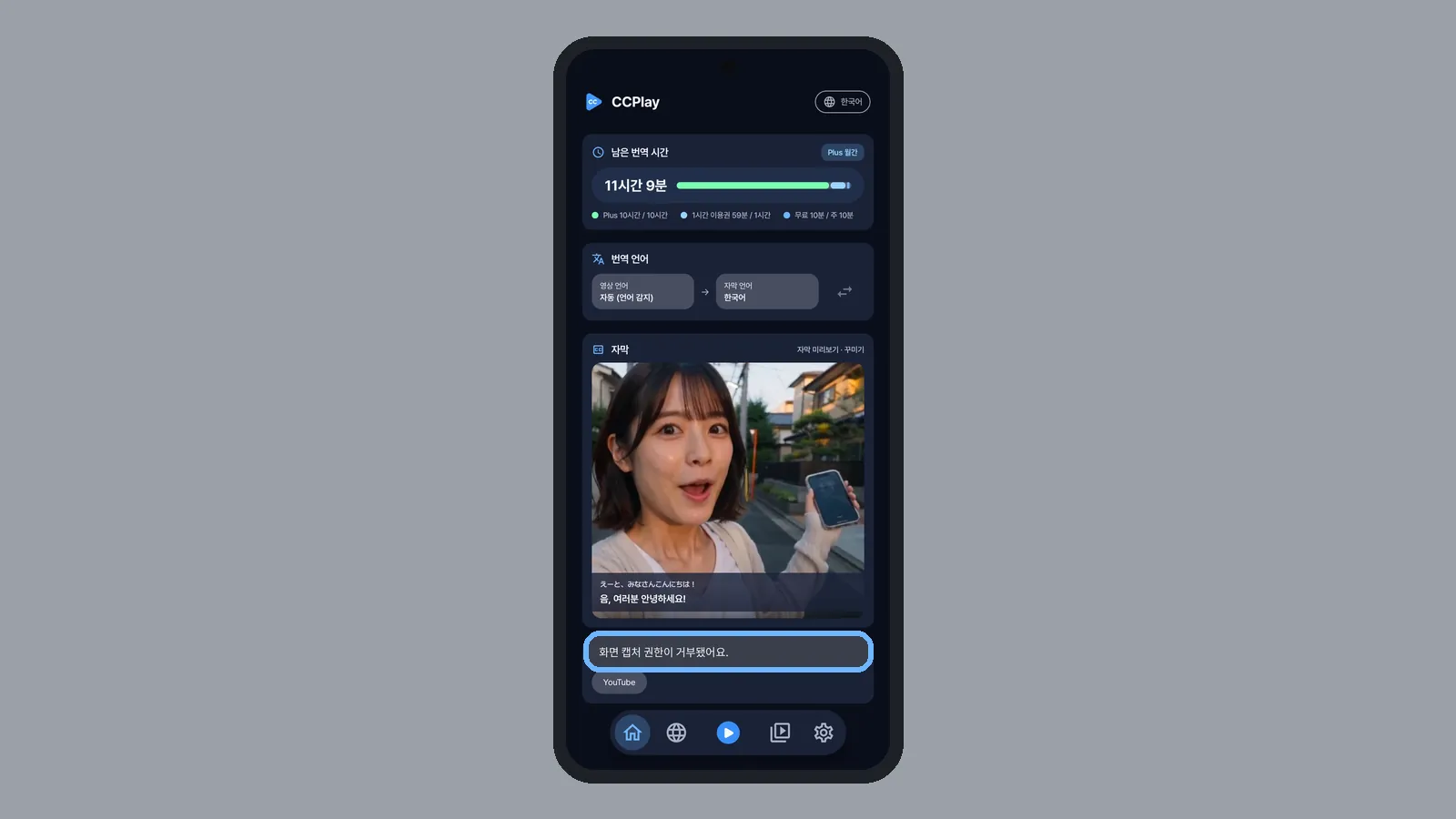
소리 캡처는 재생 중인 소리를 자막으로 바꿉니다. 꺼져 있거나 거절한 상태면 창이 있어도 글자가 안 나오거나, 시작이 막힐 수 있습니다.
자막을 켤 때 시스템 창이 뜨면 시작(또는 허용)을 고르면 됩니다. 거절 후 다시 켜는 순서는 권한을 거절한 뒤 다시 켜기에 있습니다.
자막 시작이 켜져 있는지
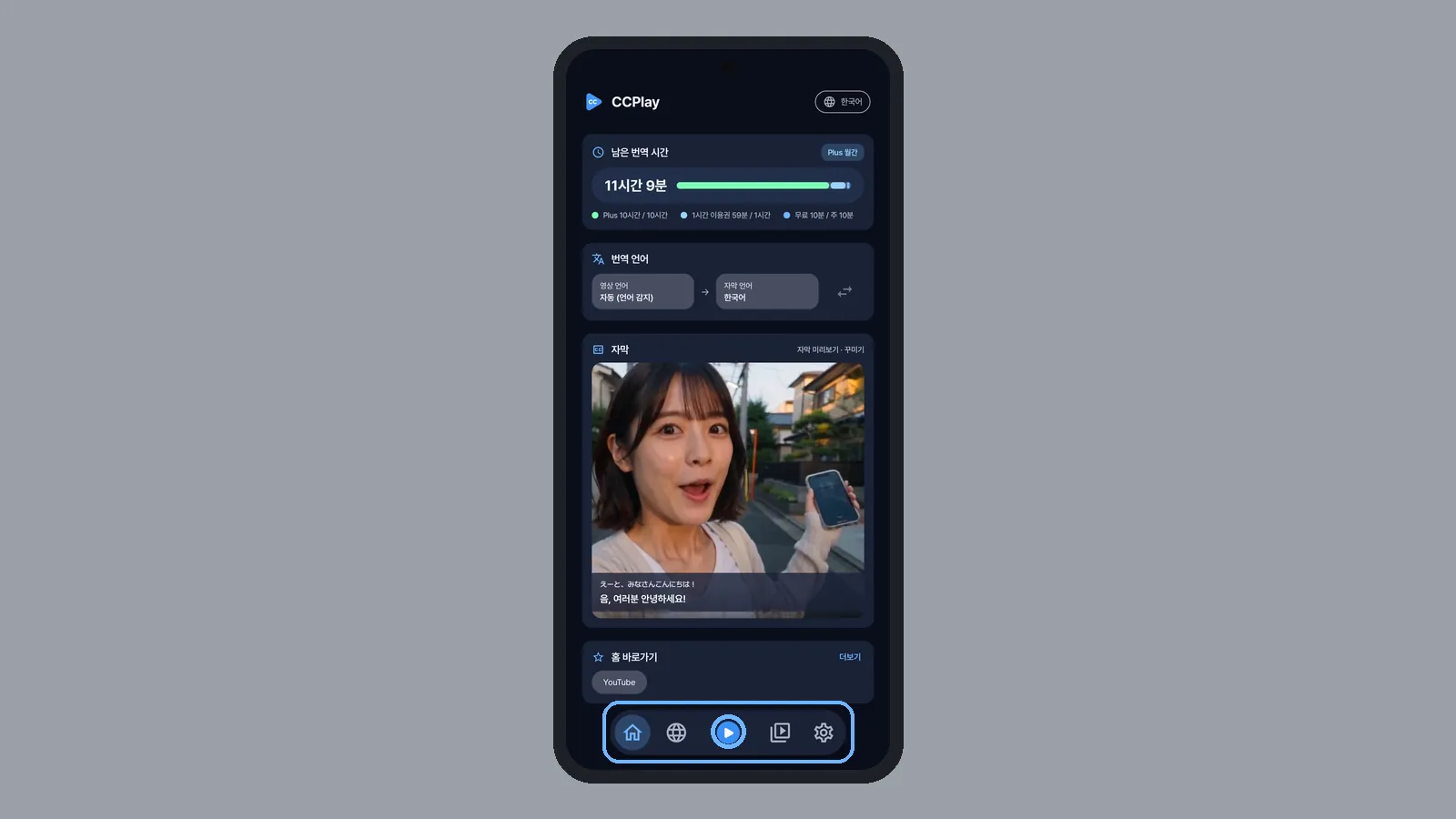
런처에서 자막 시작을 켭니다. 꺼져 있으면 창이 없습니다. 자막 시작을 켠 뒤에는 보던 앱으로 돌아가 영상을 재생합니다. 멈춰 있으면 잡을 소리가 없습니다.
앱 안에서만 보려면 내장 브라우저를 씁니다. 브라우저에서도 안 보이면 같은 권한·시작·재생을 보면 됩니다.
창은 있는데 글자가 없으면
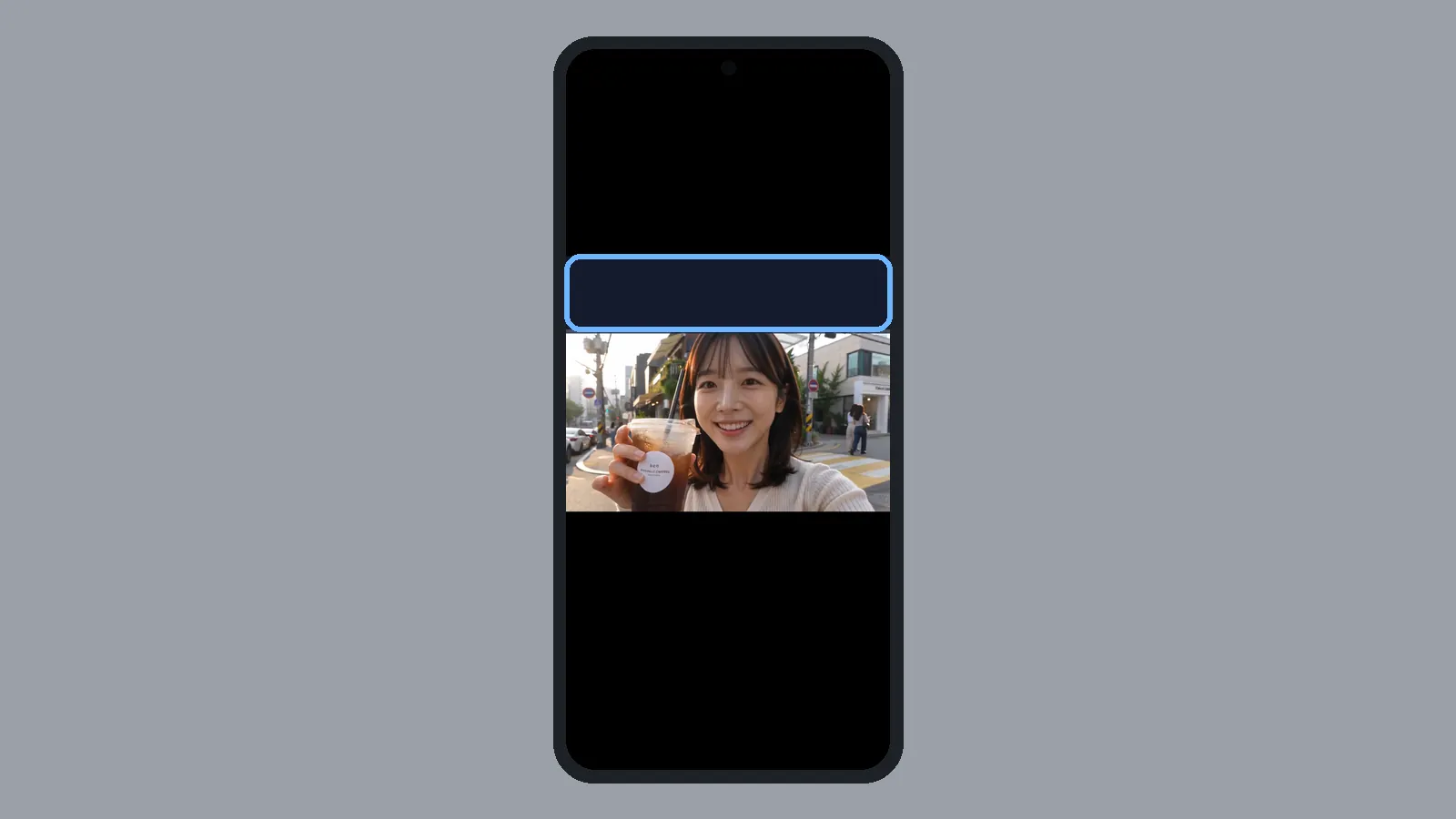
창만 뜨고 글자가 비어 있으면, 영상이 재생 중인지, 인식 언어가 영상 목소리에 맞는지, 인터넷과 번역 남음을 보면 됩니다.
언어·스타일은 번역 언어·자막 스타일 고르기에서 맞출 수 있습니다.
언어·시간과 인터넷
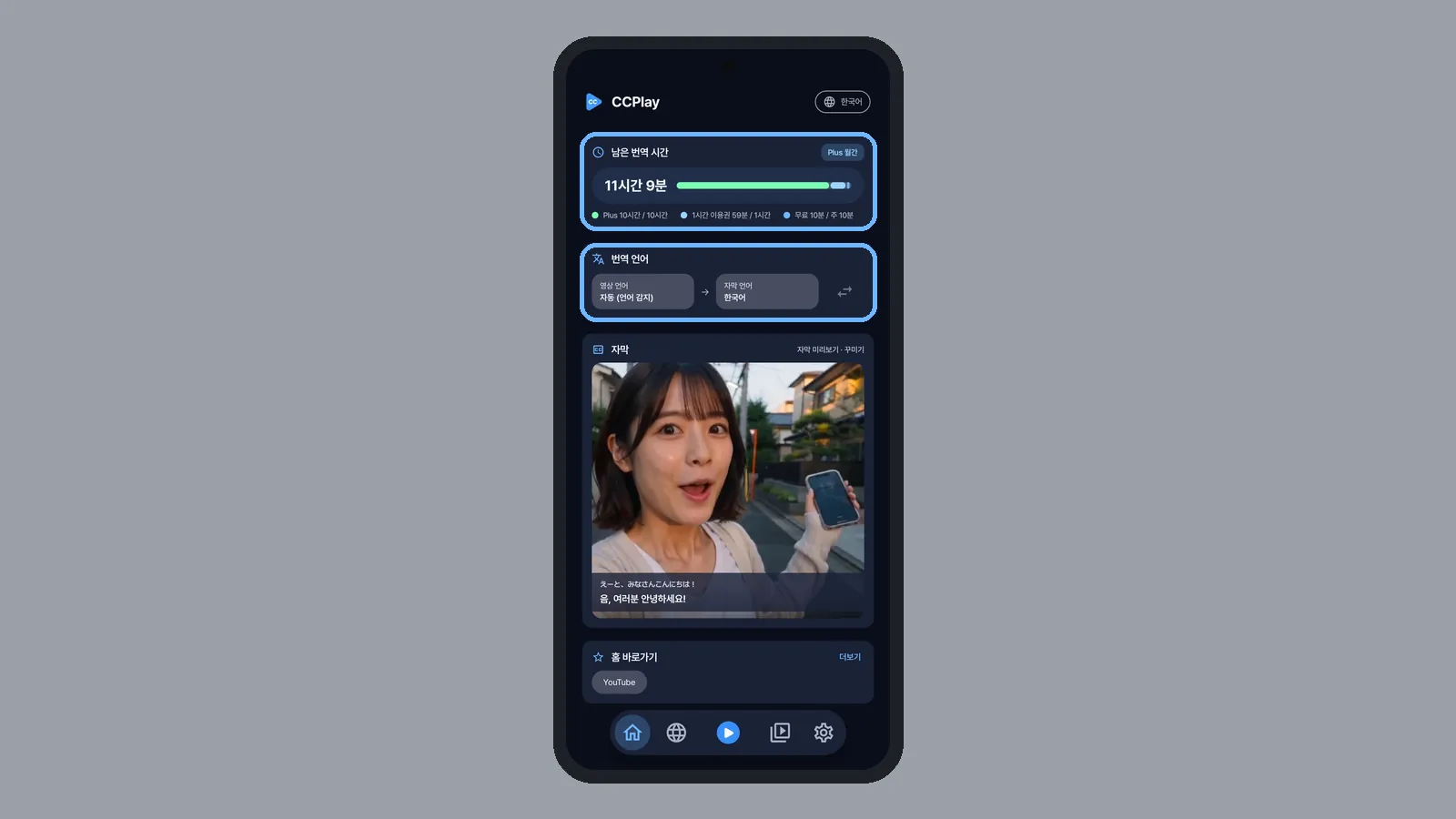
인식 언어를 영상 목소리에 맞춥니다. 인터넷이 있어야 하고, 남은 시간이 없으면 자막이 멈춥니다. 무료는 주 10분, Plus는 월 10시간입니다.
시간이 다 된 경우는 이용 시간이 다 되면 어떻게 되나를, 한도 구조는 무료·Plus·이용권 시간을 보면 됩니다.
 CCPlay