
번역 언어·자막 스타일 고르기
자막은 뜨는데 언어나 모양이 안 맞을 때 이 글을 보면 됩니다. 설정에서 고치면 됩니다.
CCPlay는 음성 인식 언어와 번역 언어를 따로 둡니다. 스타일 기본값은 누구나 쓸 수 있고, 표시·레이아웃 세부는 Plus입니다.
번역 언어
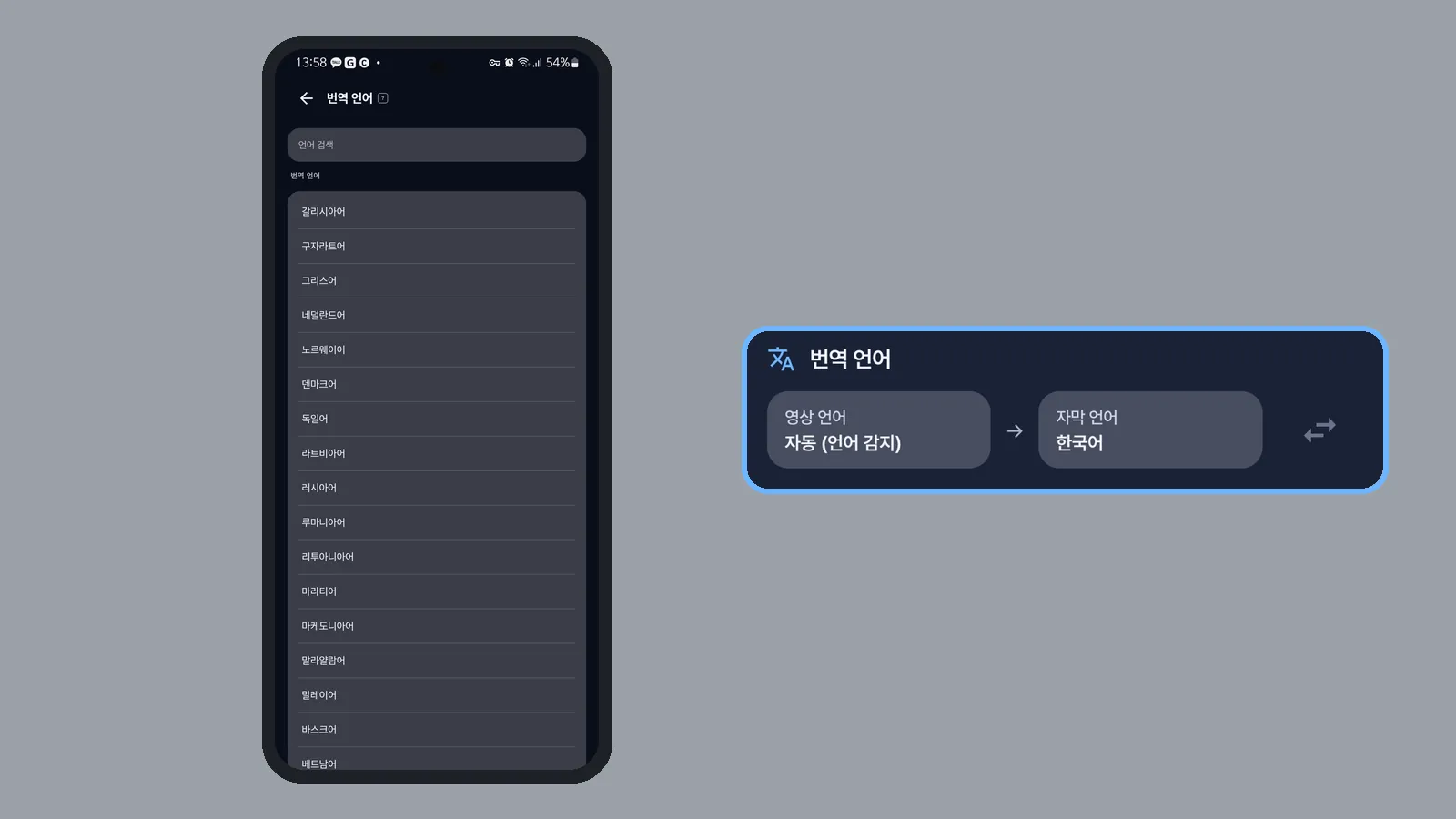
설정(또는 런처의 번역 언어)에서 엽니다. 영상 목소리에 맞출 음성 인식, 읽을 번역을 고릅니다.
자막이 켜진 채로 언어를 바꾸면 다시 켜야 할 수 있습니다. 앱이 안내하면 그 안내를 따르면 됩니다.
언어가 안 맞을 때
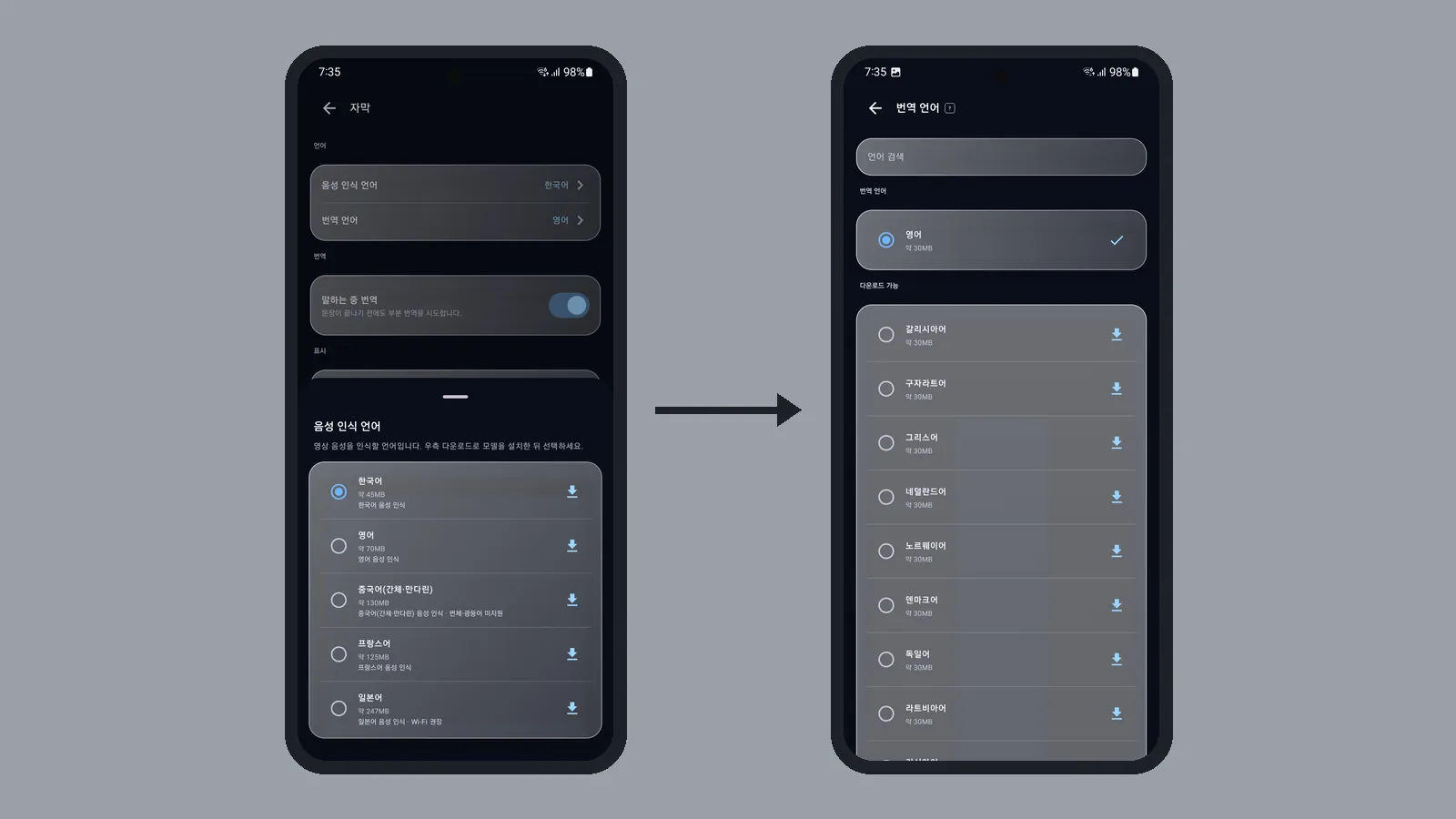
글자가 이상하면 먼저 음성 인식이 영상 목소리 언어와 같은지 봅니다. 읽을 언어는 번역에서 고릅니다. 둘을 같은 말로 두면 원문만 보는 느낌이 납니다.
창 자체가 안 보이면 자막이 안 보일 때를 보면 됩니다.
자막 스타일
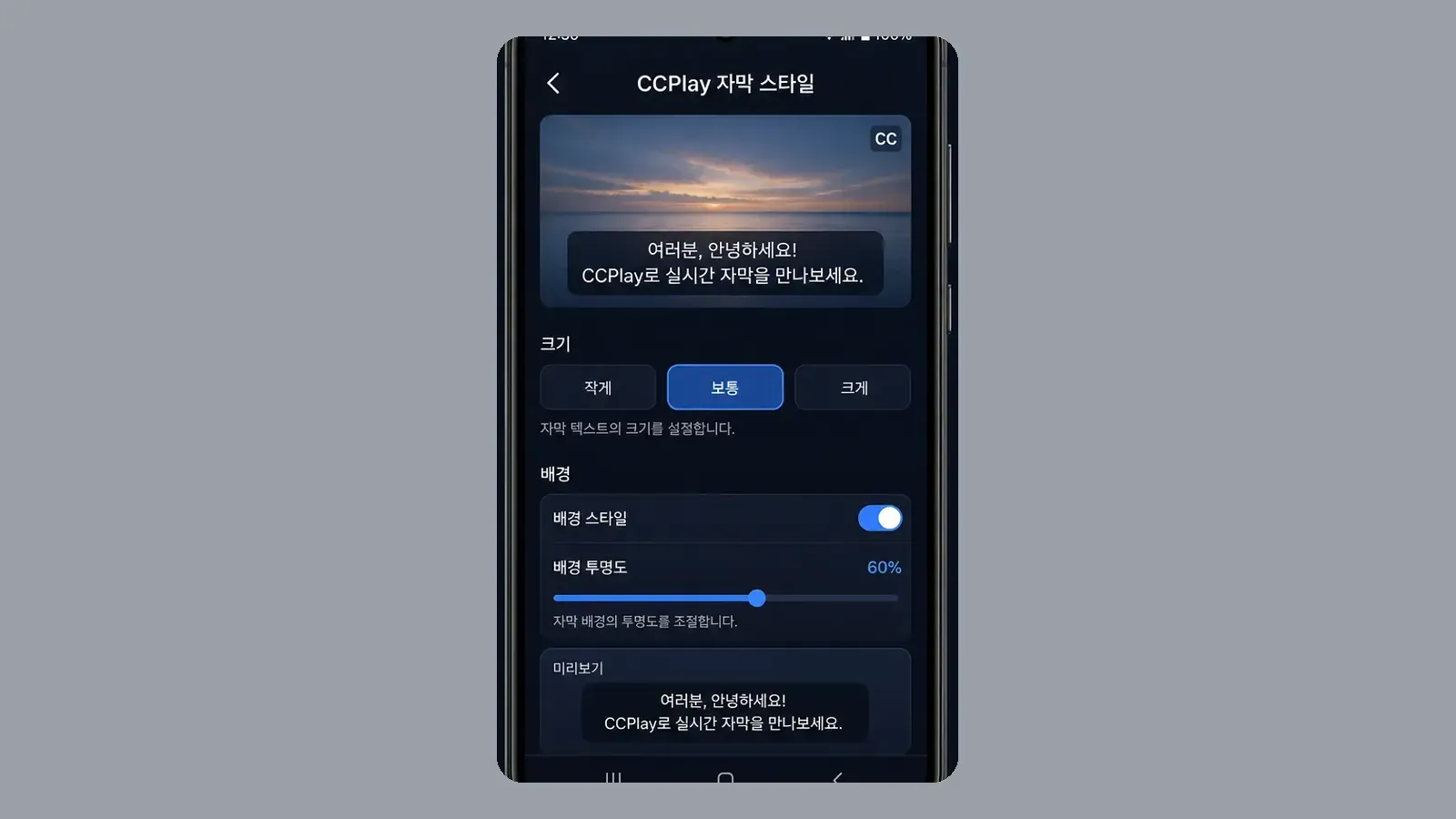
설정 › 자막에서 스타일을 고릅니다. 상단에 미리보기가 있어 바꾼 크기가 바로 보입니다.
기본 프리셋으로도 읽을 수 있게 맞춰 두었습니다. 더 세밀한 표시·정렬은 아래 Plus 항목입니다.
Plus에서만 열리는 세부
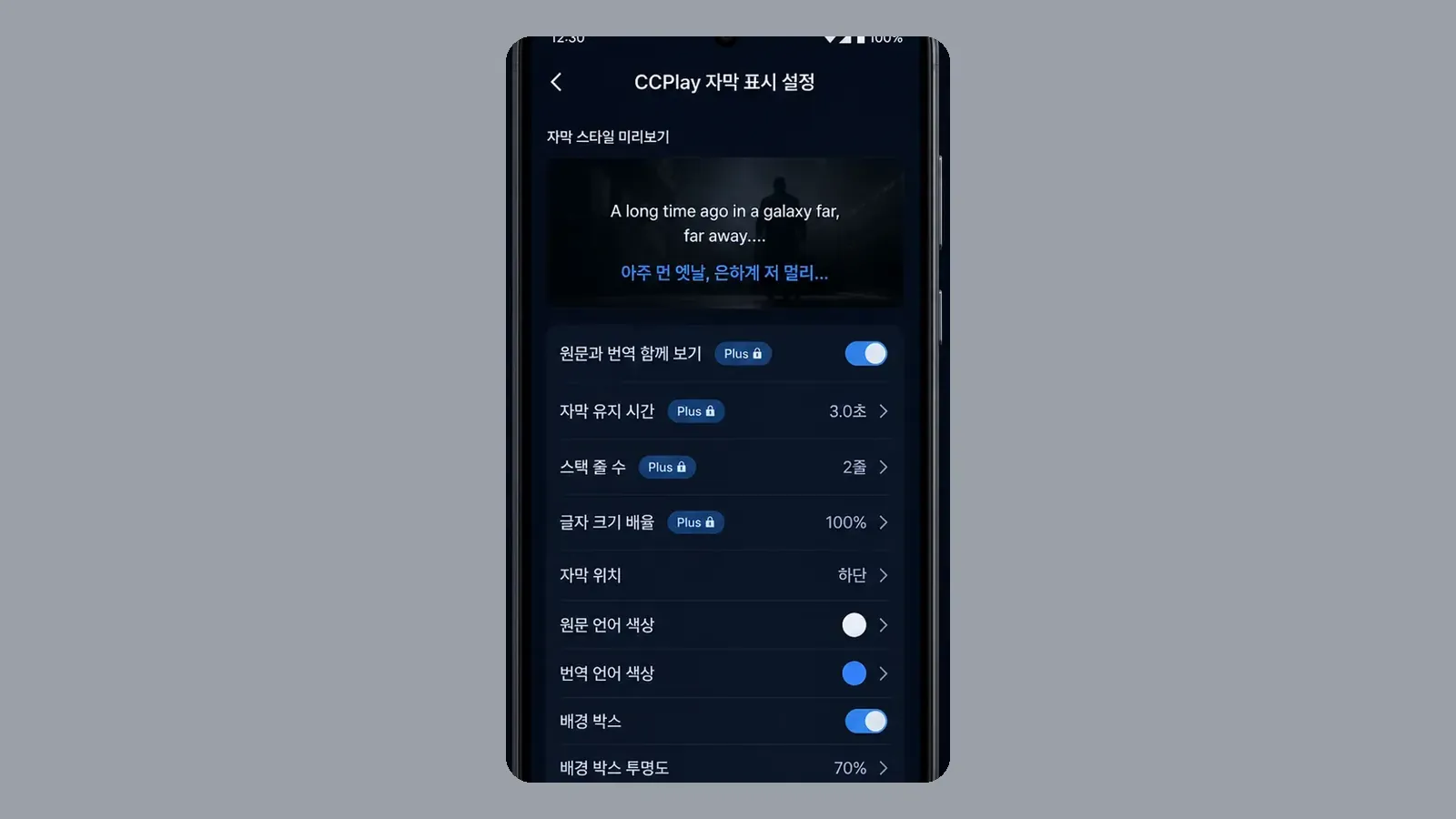
원문과 번역을 같이 보기, 유지 시간, 스택·줄 수, 글자 배율, 가로 정렬, 그림자·배경 세부처럼 세부 조절은 Plus입니다. 기본값은 Plus가 아니어도 그대로 쓸 수 있습니다.
Plus에는 월 10시간 번역과 이 세부 설정이 들어 있습니다. 시간은 무료·Plus·이용권을, 다른 앱 위 자막은 오버레이 가이드를 보면 됩니다.
 CCPlay