
Play 유사 앱과 CCPlay, 다른 점만
Play에 비슷한 자막·번역 앱이 많을 때, CCPlay만의 차이를 짧게 보고 싶으면 이 글을 보면 됩니다. 다른 앱 위 창과 번역 이용 시간이 핵심입니다.
시스템 자막과의 차이는 시스템 실시간 자막과 CCPlay는 뭐가 다른가를, 유튜브 안 CC와의 차이는 유튜브·앱 자체 자막과 CCPlay는 뭐가 다른가를 보면 됩니다.
다른 앱 위에 뜹니다
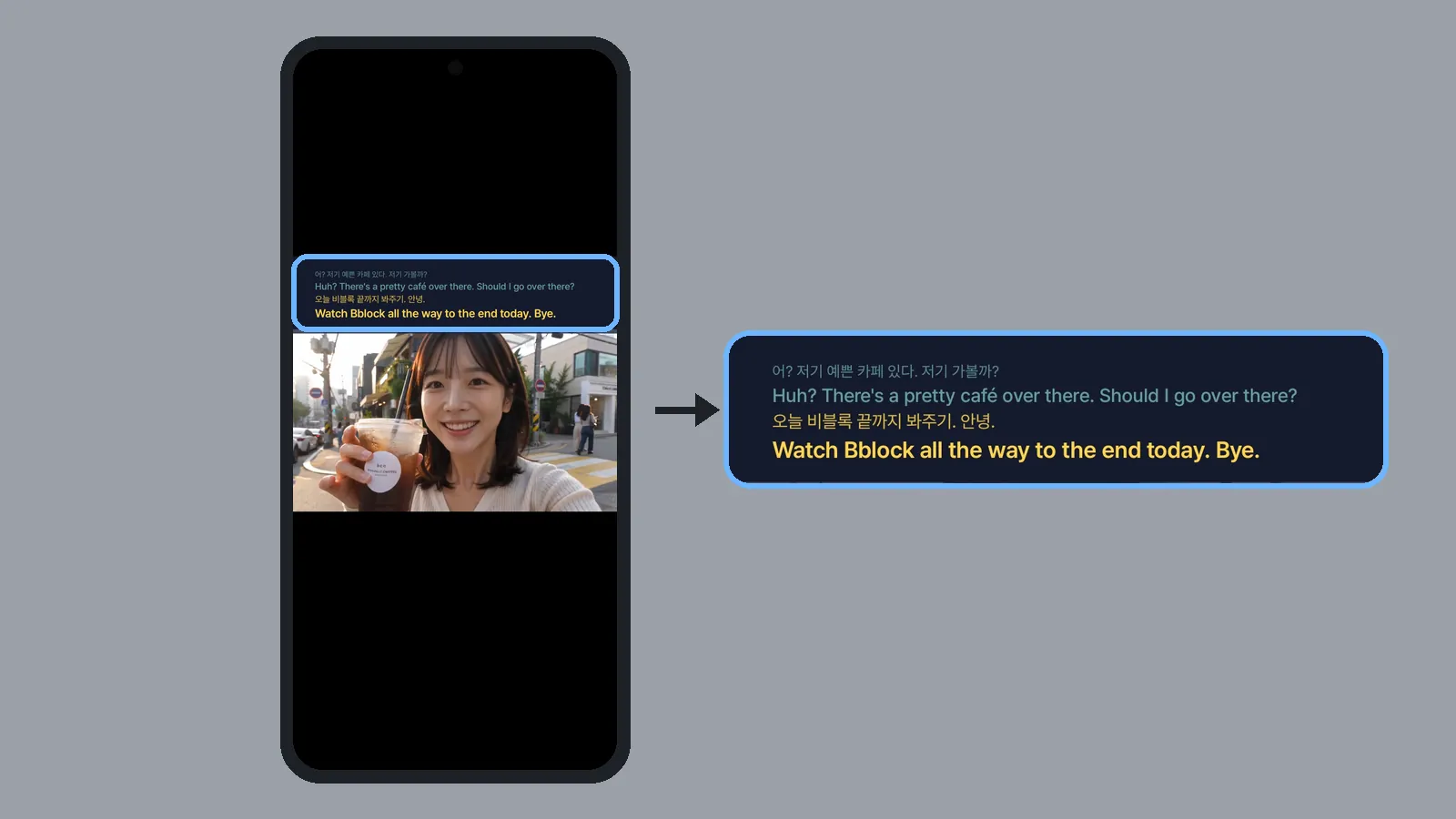
유튜브·틱톡 등 그 앱에서 재생하면, 화면에 CCPlay 창으로 실시간 자막·번역이 출력됩니다. 그 앱 안에 박힌 자막을 대신 켜는 기능이 아닙니다.
소리 캡처와 다른 앱 위에 표시가 필요합니다. 켜는 법은 다른 앱 위에 실시간 자막 띄우는 법을 보면 됩니다. 모든 앱·모든 기기에서 되는 것은 아닙니다.
어떻게 켜나
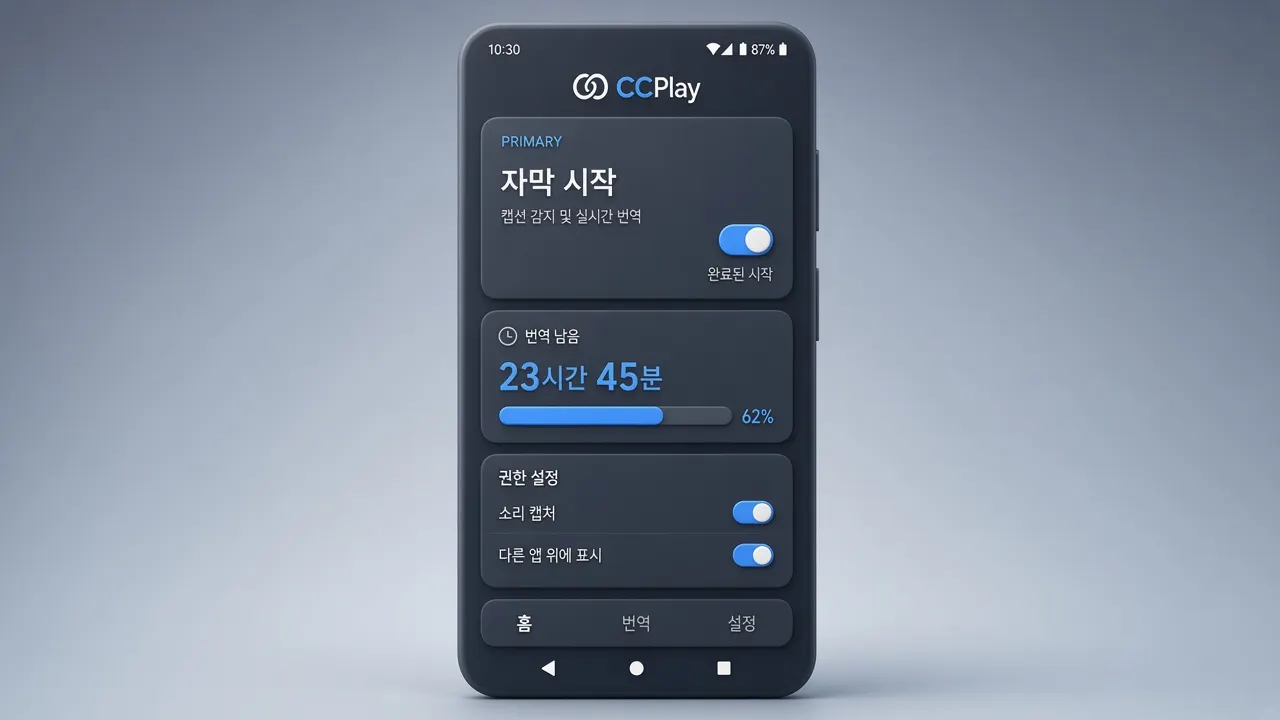
- CCPlay를 엽니다.
- 소리 캡처, 다른 앱 위에 표시를 허용합니다.
- 자막 시작을 켭니다.
- 보고 싶은 앱으로 가서 영상을 재생합니다.
- 위에 자막 창이 남았는지 확인합니다.
웹 링크만 있으면 내장 브라우저 쓰는 법·하단 웹 경로가 맞아요. 고르기는 웹 링크는 브라우저, 앱 재생은 다른 앱 위를 보면 됩니다.
번역에는 시간이 있습니다
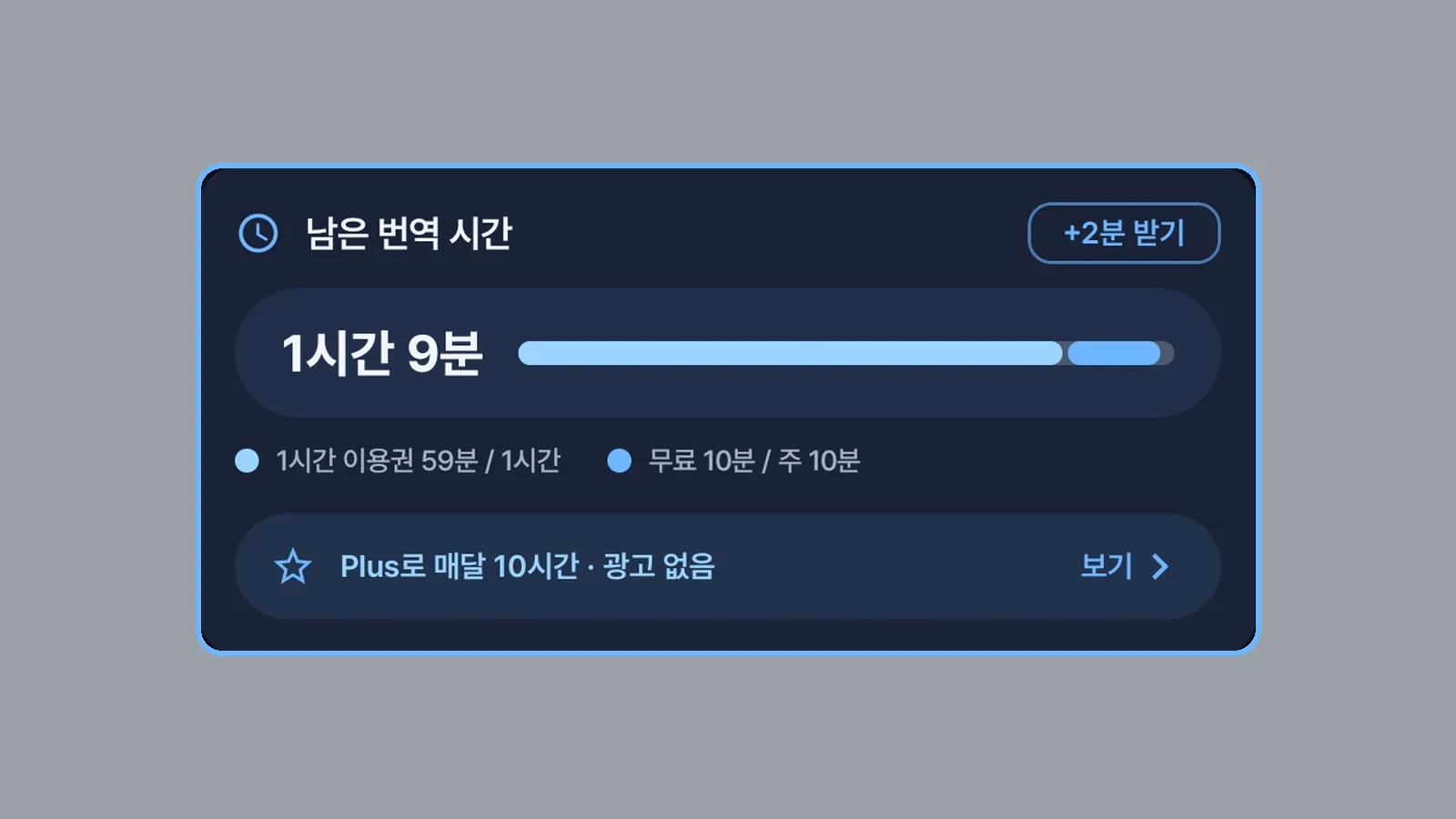
번역을 실행한 시간만큼 이용 시간이 줄어듭니다. 무료는 주 10분, Plus는 월 10시간, 이용권은 분을 더하고 기한은 없습니다. 홈 번역 남음으로 확인합니다.
한도 전체는 무료·Plus·이용권 시간을, 고르기는 Plus와 이용권, 뭘 고를까를 보면 됩니다.
이런 분에게 · 안 되면
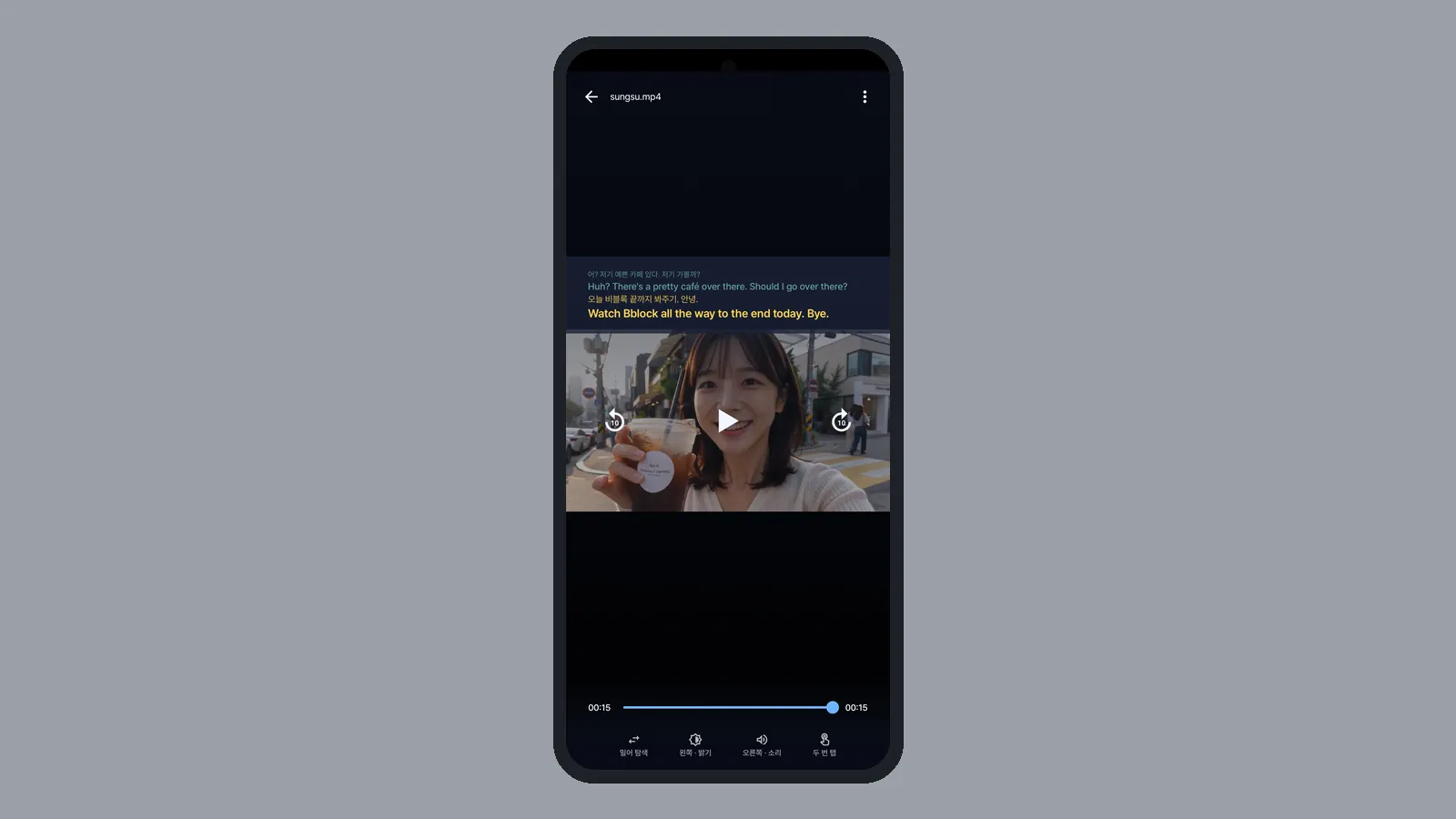
안드로이드에서 다른 앱 위 또는 내장 브라우저로 실시간 자막·번역이 필요할 때 맞습니다. PC 브라우저 확장과는 역할이 다릅니다. PC 자막 확장과 폰 CCPlay, 안드로이드에선을 보면 됩니다.
창이 없으면 권한·자막 시작·재생·번역 남음을 보면 됩니다. 점검은 자막이 안 보일 때에 있습니다.
 CCPlay