
갤러리에서「다른 앱으로 열기」로 CCPlay 재생
갤러리·파일 앱에 있는 영상을 CCPlay 목록을 거치지 않고 열고 싶을 때 이 글을 보면 됩니다. 다른 앱으로 열기에서 CCPlay를 고르면, 내 영상과 같은 플레이어가 열립니다. 상단 CC를 켜고 재생하면 화면에 실시간 자막·번역이 출력됩니다.
목록에서 고르는 법은 내 영상에서 실시간 자막 켜기를, 갤러리 화면을 그대로 두고 창만 띄울 때는 저장 영상은 다른 앱 위 vs 내 영상을 보면 됩니다.
다른 앱으로 열기
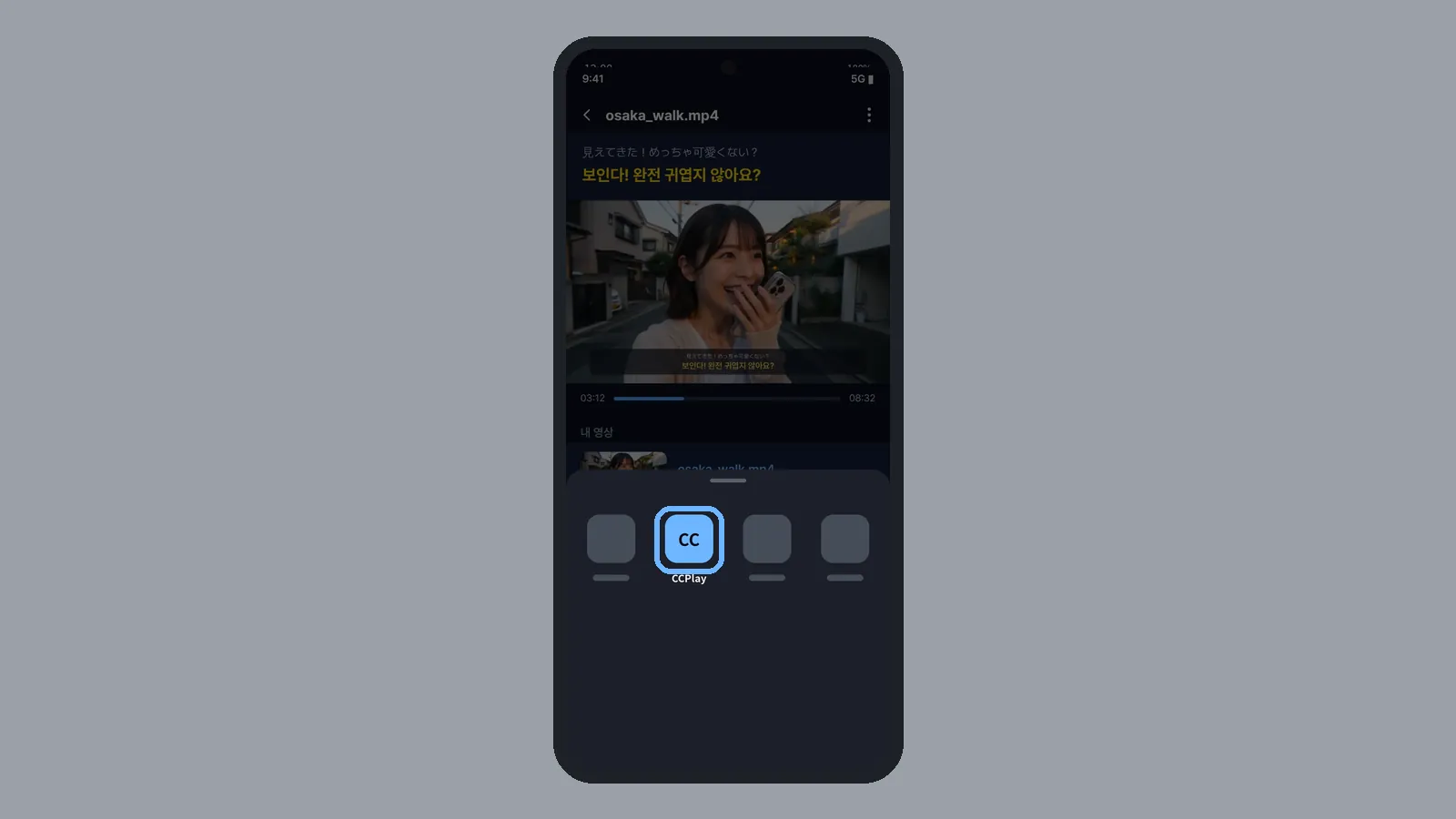
갤러리·파일 앱에서 영상을 고른 뒤, 공유나 더보기에서 다른 앱으로 열기를 누릅니다. 목록에 CCPlay가 있으면 고릅니다.
안드로이드가 영상을 넘기는 경로입니다. 갤러리 안에 CCPlay 전용 버튼이 따로 있는 구조는 아닙니다. 목록에 없으면 그 기기·그 앱에서 이 경로를 못 쓰는 경우입니다.
열리는 화면
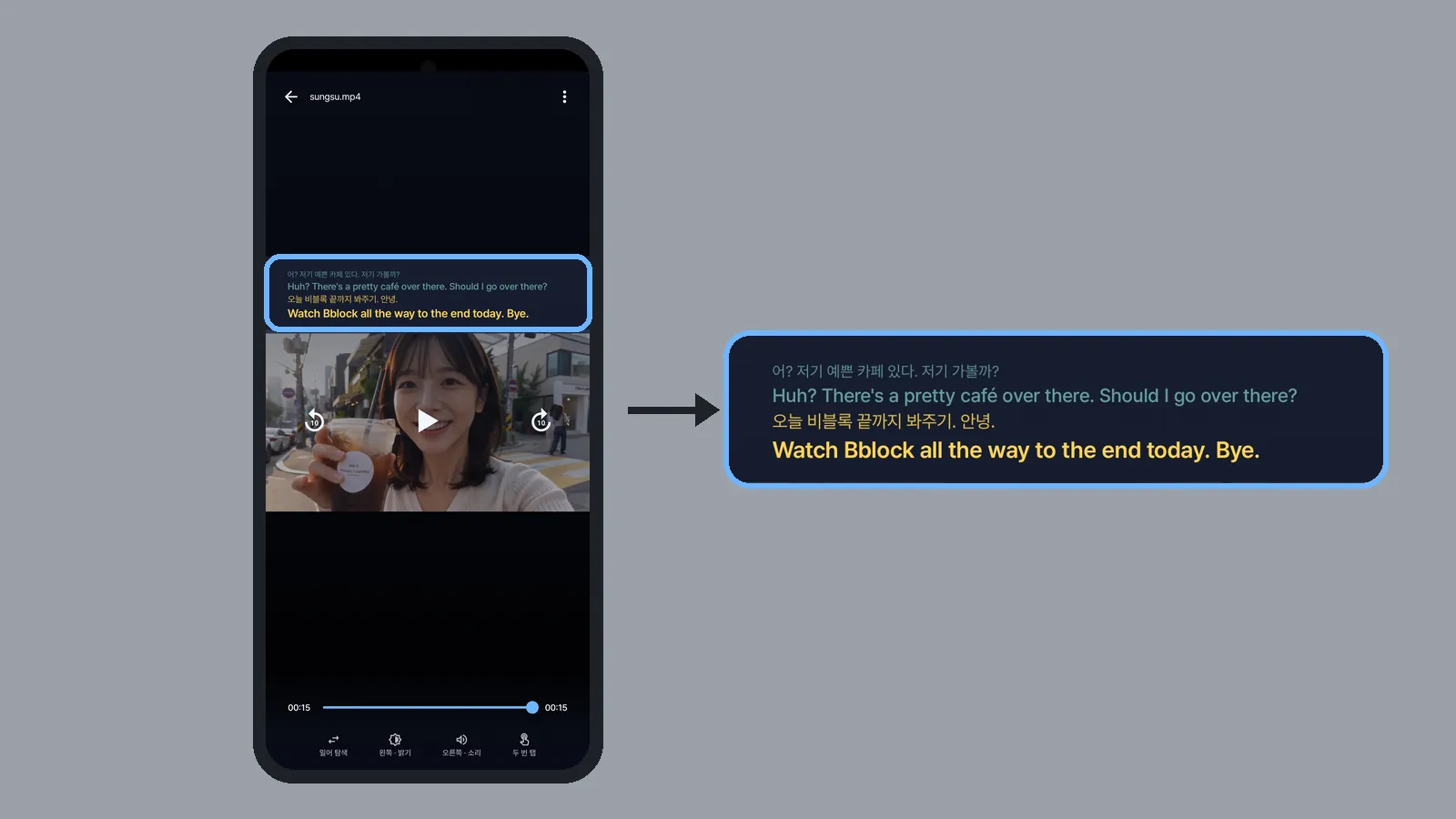
- 갤러리·파일 앱에서 영상을 고릅니다.
- 다른 앱으로 열기에서 CCPlay를 고릅니다.
- 플레이어 위쪽 막대의 오른쪽 위 CC를 켭니다.
- 영상을 재생합니다. 자막 창이 남는지 봅니다.
소리 캡처와 다른 앱 위에 표시가 필요합니다. 파일이 폰에 있어도 알아듣고 번역하려면 인터넷이 있어야 합니다. 번역을 실행한 시간만큼 이용 시간이 줄어듭니다. 무료는 주 10분, Plus는 월 10시간입니다.
내 영상 탭과 다릅니다
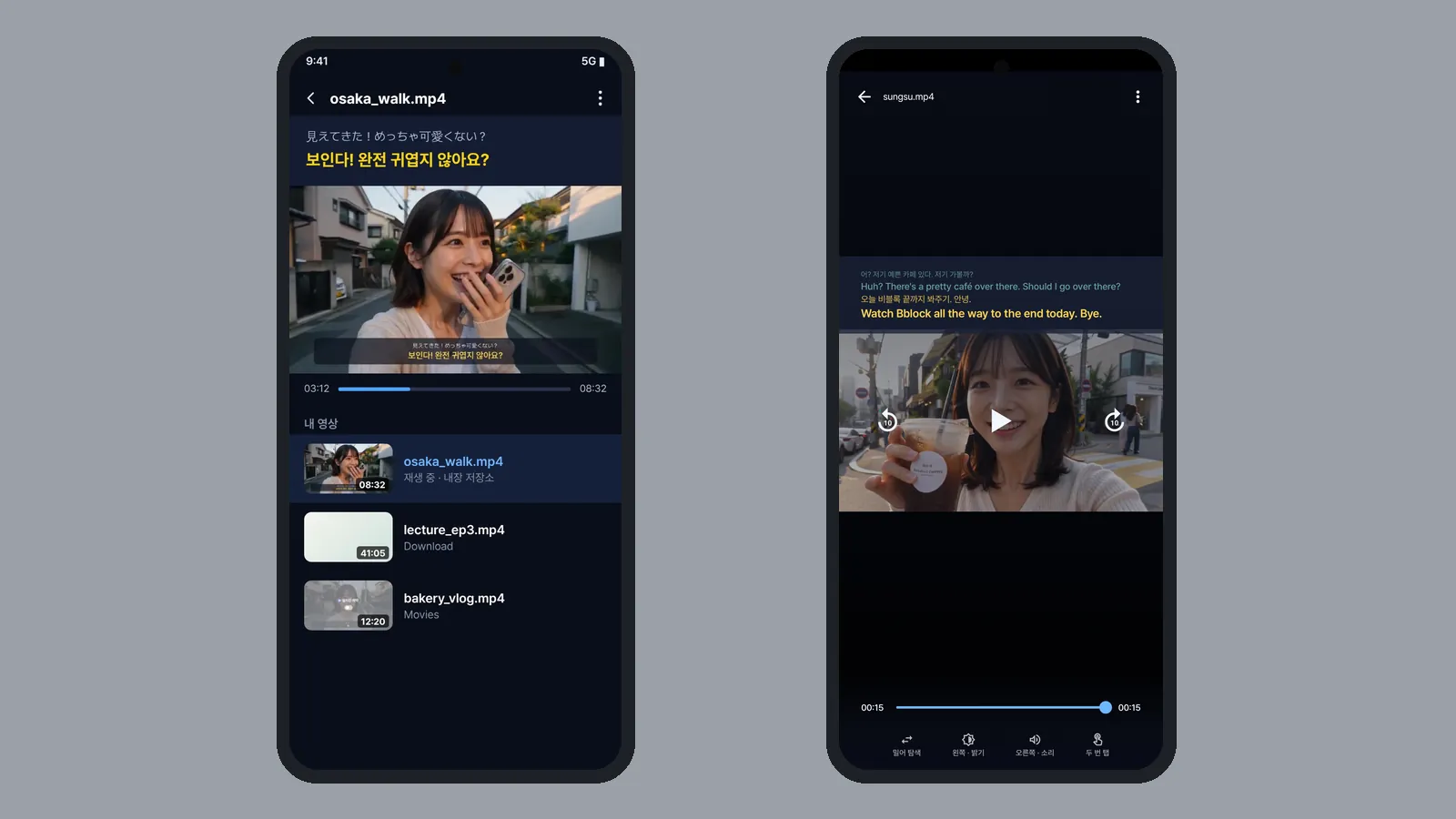
- 다른 앱으로 열기 — 갤러리에서 파일 하나를 바로 플레이어로 엽니다.
- 내 영상 — CCPlay 하단 탭의 전체·폴더 목록에서 고릅니다.
둘 다 같은 플레이어·같은 실시간 자막입니다. 어디서 파일을 고르느냐만 다릅니다. 갤러리 UI를 유지한 채 창만 띄우려면 다른 앱 위에 실시간 자막 띄우는 법이 맞아요.
이런 분에게 · 안 되면
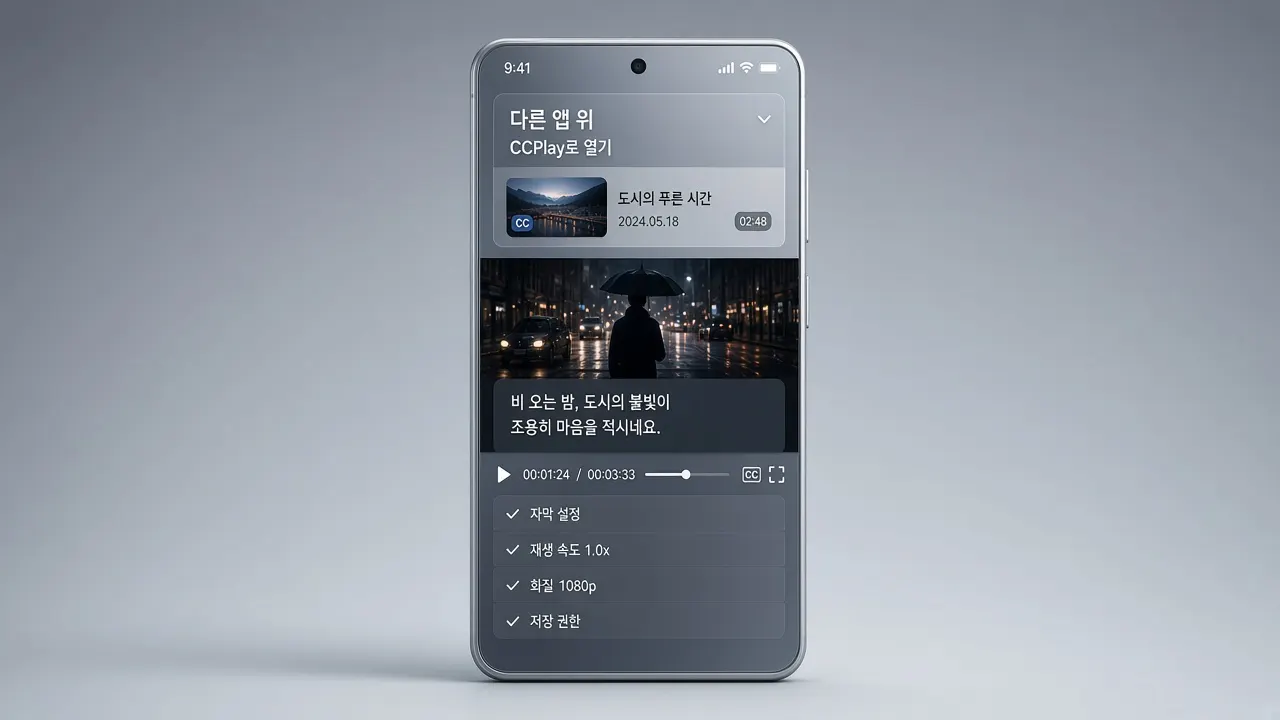
받아 둔 강의·클립을 갤러리에서 바로 CCPlay로 넘기고 싶을 때 맞습니다. 반대로 여러 파일을 CCPlay 목록에서 고르려면 하단 내 영상이 편합니다.
창이 없으면 CC, 재생, 권한, 번역 남음을 보면 됩니다. 점검은 자막이 안 보일 때에, 한도는 무료·Plus·이용권 시간에 있습니다.
 CCPlay