
저장 영상은 다른 앱 위 vs 내 영상, 어디로
폰에 받아 둔 영상을 자막과 같이 보고 싶은데, 갤러리에서 틀지 · CCPlay 안에서 열지가 헷갈릴 수 있어요. 그 앱 UI를 그대로 쓰면 다른 앱 위, CCPlay 목록에서 고르면 내 영상입니다.
각 경로 상세는 다른 앱 위에 실시간 자막 띄우는 법, 내 영상에서 실시간 자막 켜기를 보면 됩니다.
한눈에 고르기
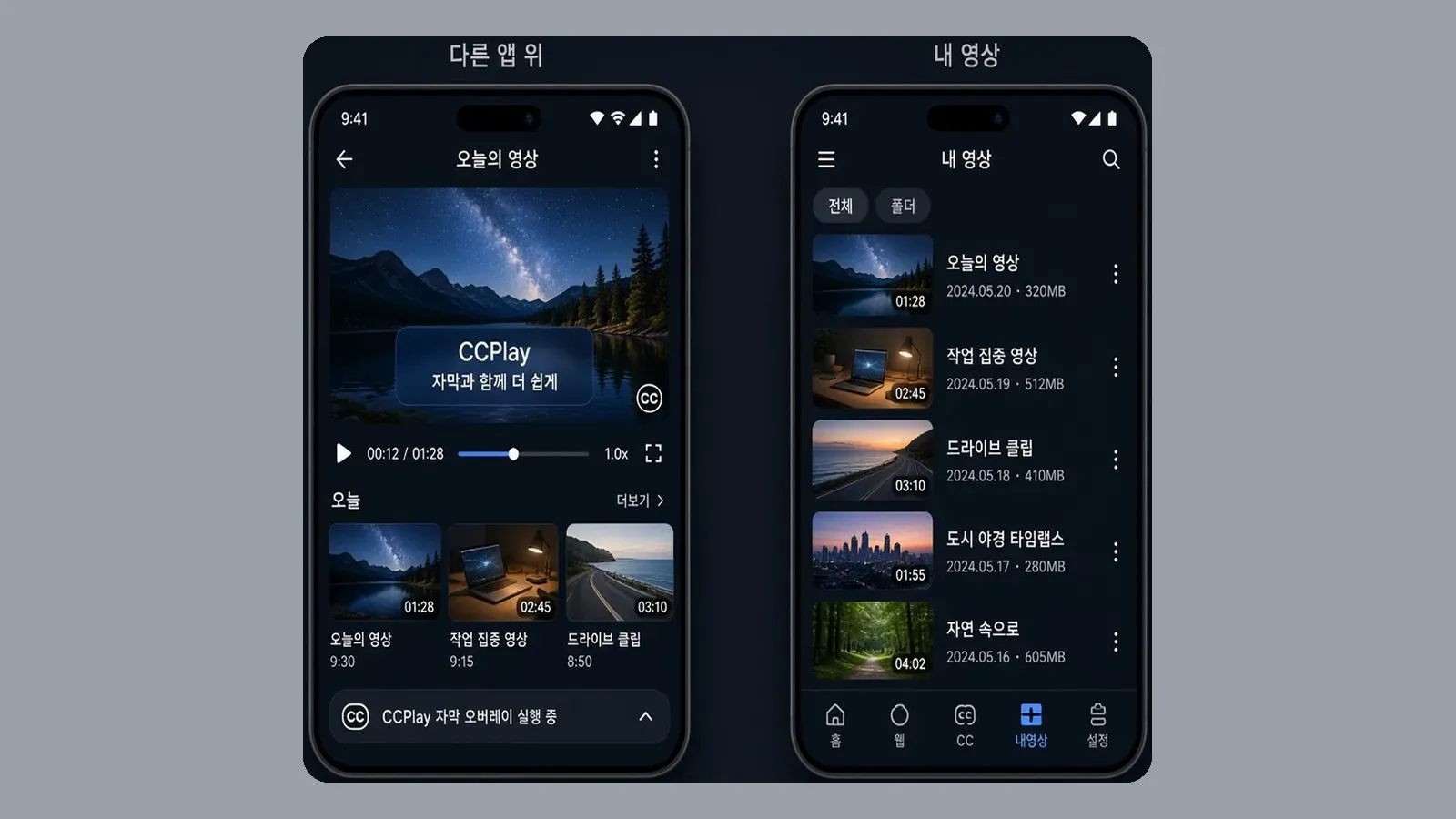
| 이럴 때 | 경로 |
|---|---|
| 갤러리·동영상 앱 화면을 그대로 쓰고 싶을 때 | 다른 앱 위 |
| CCPlay 목록(전체·폴더)에서 고르고 싶을 때 | 내 영상 |
| 「다른 앱으로 열기」로 CCPlay를 고를 때 | 내 영상 플레이어로 열림 |
둘 다 같은 실시간 자막·번역입니다. 어디서 재생하느냐만 다릅니다.
다른 앱 위는 어떻게 켜나
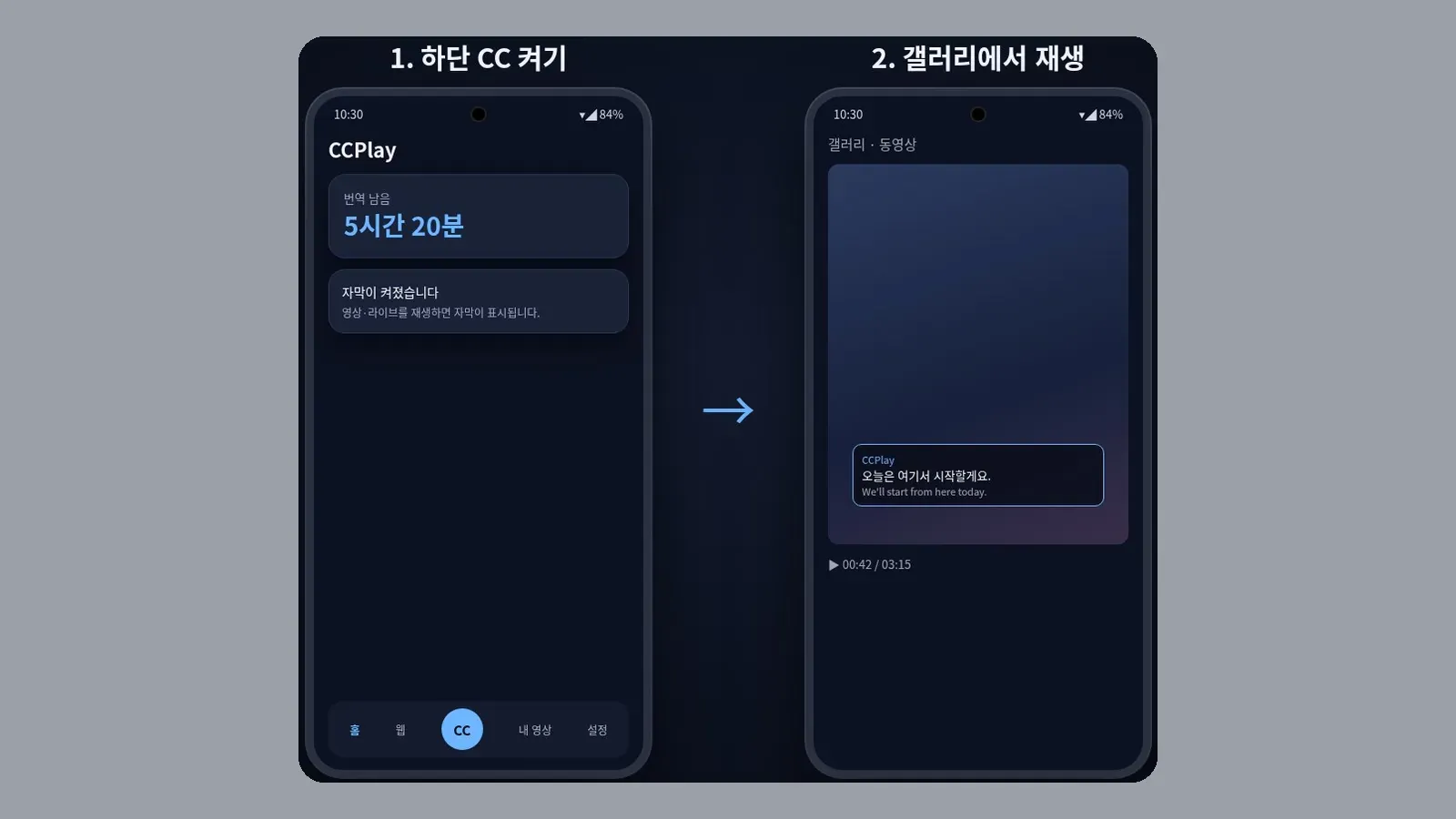
- CCPlay 홈·하단에서 CC(자막) 를 켭니다.
- 소리 캡처, 다른 앱 위에 표시를 허용합니다.
- 갤러리·동영상 앱으로 가서 영상을 재생합니다.
- 화면에 CCPlay 창이 남는지 봅니다.
앱 UI·스크롤·공유가 필요할 때 이쪽이 맞아요. 권한 이유는 소리 캡처·다른 앱 위 표시 권한이 필요한 이유를 보면 됩니다.
내 영상은 어떻게 켜나
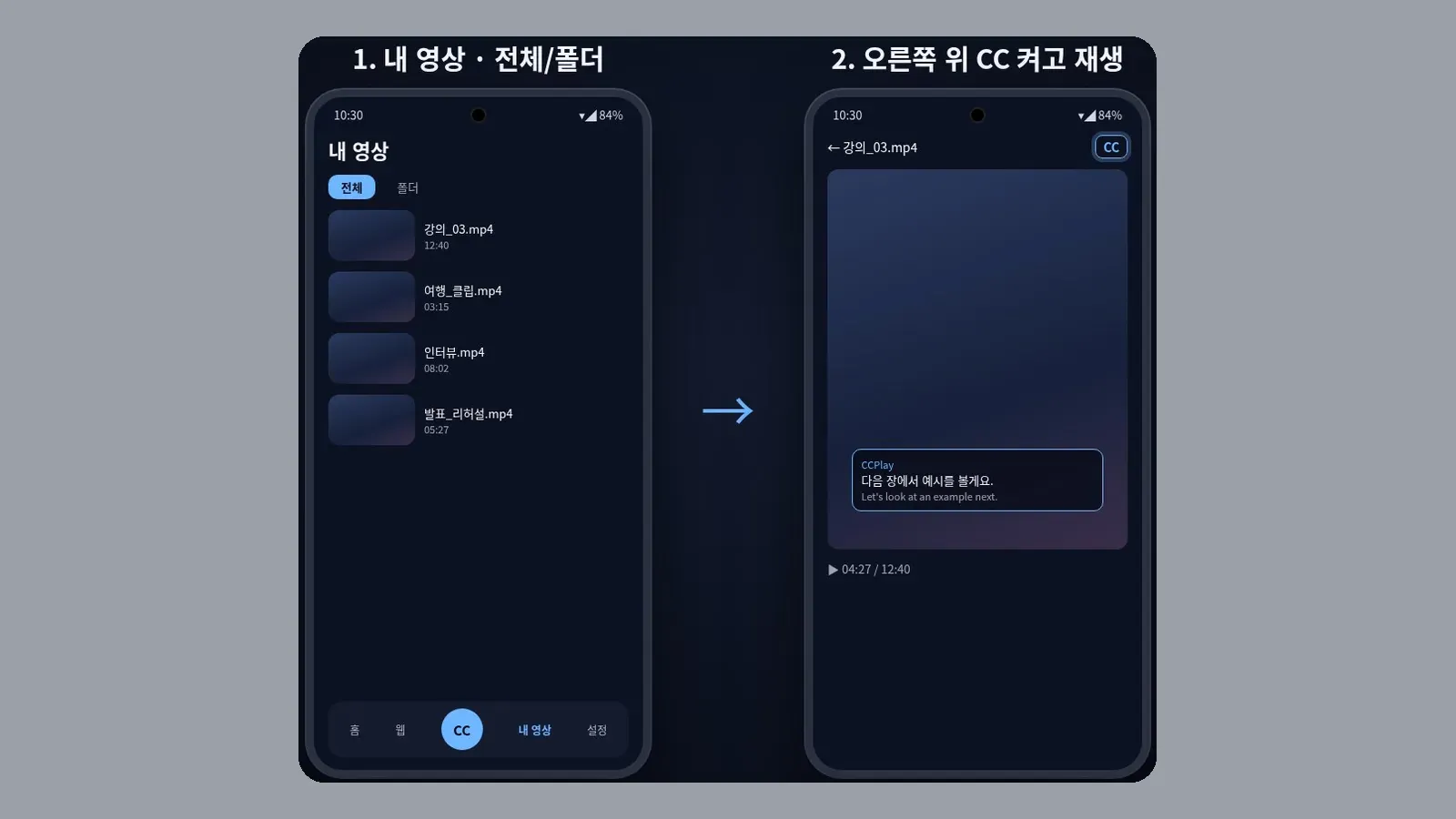
- 하단 내 영상에서 전체 또는 폴더로 파일을 엽니다.
- 플레이어 오른쪽 위 CC를 켭니다.
- 재생합니다. 자막 창이 위에 남는지 봅니다.
목록·폴더만 쓰고 싶을 때 이쪽이 맞아요. 사진·동영상 접근(전체) 또는 폴더 선택(폴더)이 필요할 수 있습니다.
이런 분에게 · 안 되면
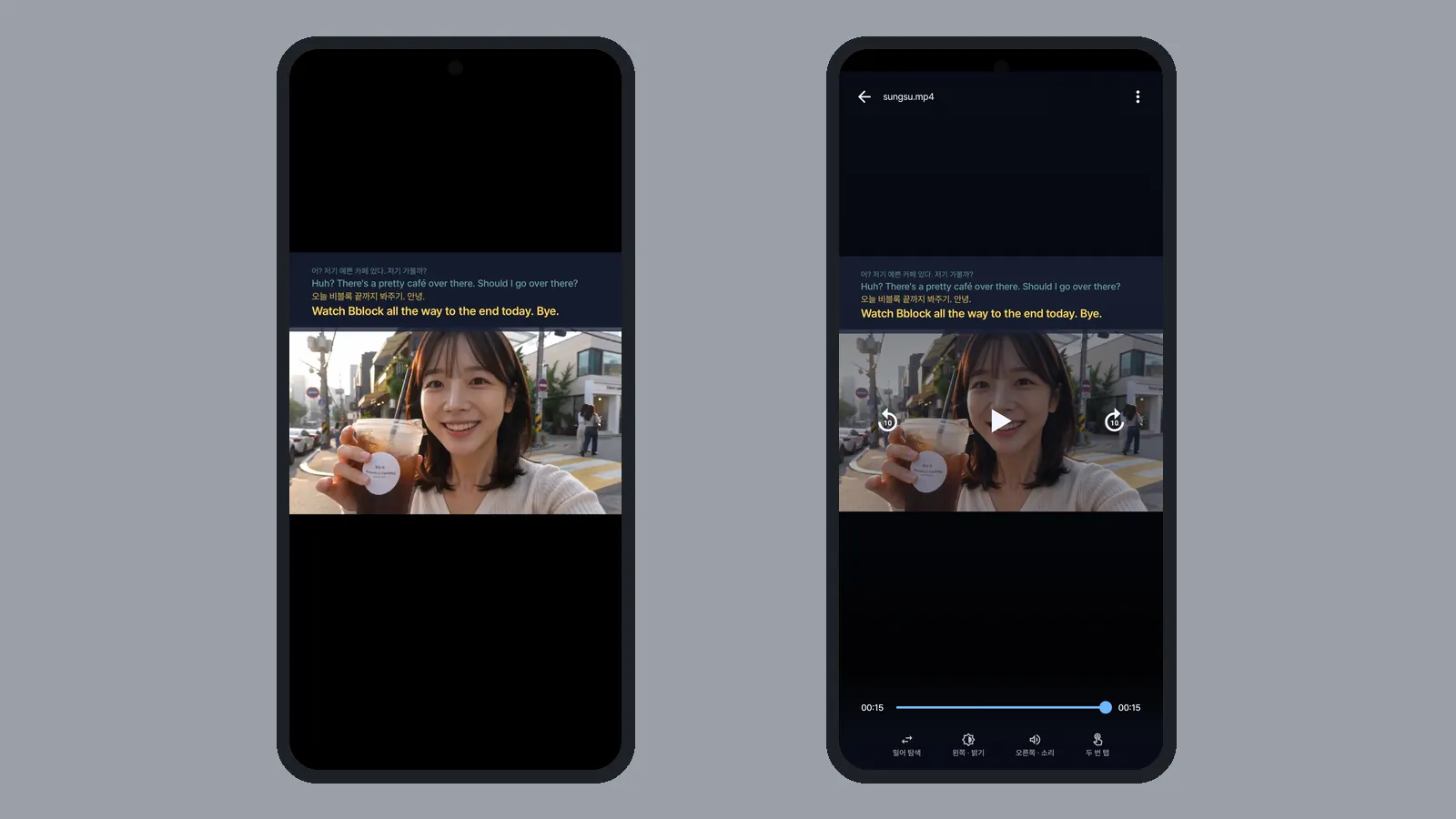
갤러리 앱을 자주 쓰면 다른 앱 위, CCPlay 안에서만 정리해 보려면 내 영상이 맞습니다. 웹 링크는 내장 브라우저 쓰는 법이 맞아요.
창이 없으면 CC·재생·권한·번역 남음을 보면 됩니다. 점검은 자막이 안 보일 때에 있습니다. 번역을 실행한 시간만큼 이용 시간이 줄어듭니다. 무료는 주 10분, Plus는 월 10시간입니다. 파일은 폰에 있어도 인터넷이 필요합니다.
 CCPlay