
다른 앱 위에서 미니 컨트롤로 자막 켜고 끄기
다른 앱을 보다가 CCPlay로 다시 들어오지 않고 자막만 끄고 싶을 때가 있어요. 그때는 화면 가장자리에 떠 있는 앱 밖 미니 컨트롤을 쓰면 됩니다. 작게 접혀 있을 때는 이퀄라이저 모양이고, 펼치면 자막 켜기·끄기와 설정·앱 열기가 나옵니다.
다른 앱 위 흐름 전체는 다른 앱 위에 실시간 자막 띄우는 법을, 자막 창 위치는 자막 창 위·아래 옮기기를 보면 됩니다.
미니 컨트롤은 뭔가
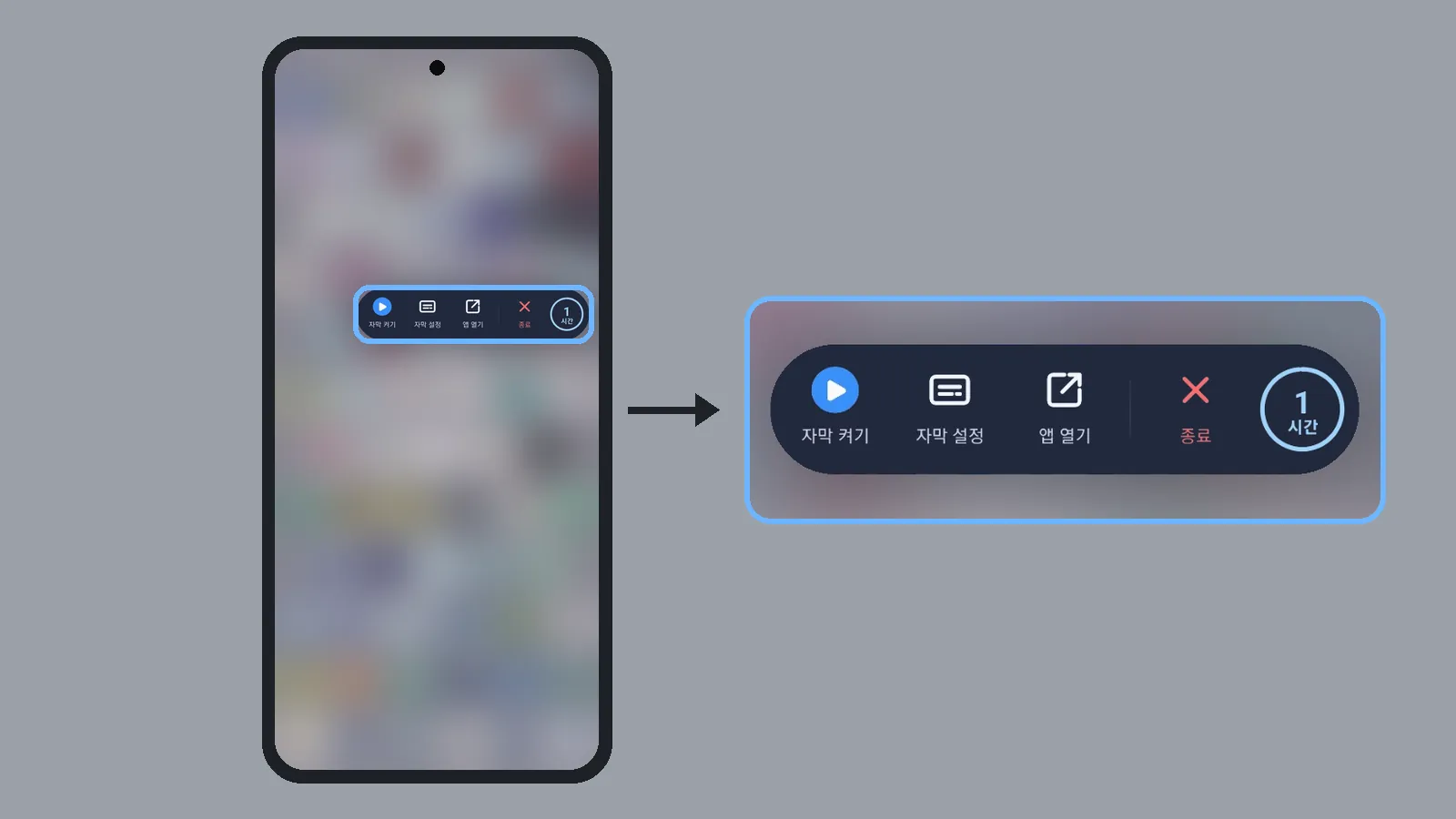
자막 세션이 열린 뒤 CCPlay가 백그라운드일 때 화면 가장자리에 뜨는 작은 컨트롤입니다. 자막 창과는 별개예요.
접힌 상태에서는 CC가 켜져 있으면 이퀄라이저가 움직이고, 꺼져 있으면 멈춰 있습니다. CCPlay 앱을 다시 전면에 두면 칩은 숨겨집니다.
어디서 켜나
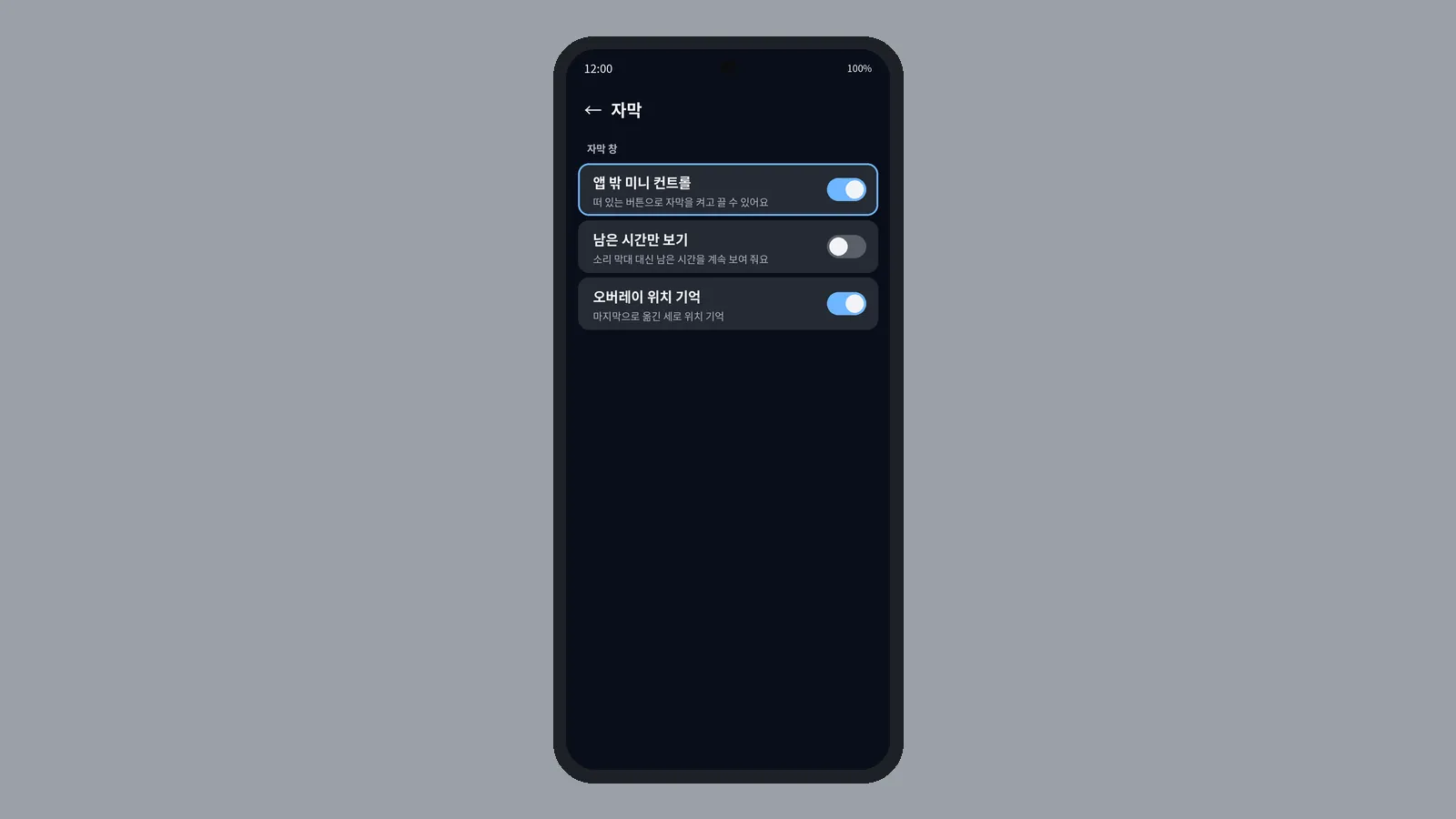
설정 › 자막 › 오버레이 구간의 앱 밖 미니 컨트롤입니다. 기본은 켜짐이고, Plus 잠금이 아닙니다.
끄면 백그라운드에서도 칩이 나오지 않습니다. 자막 창 자체와는 별도로 동작해요.
어떻게 쓰나
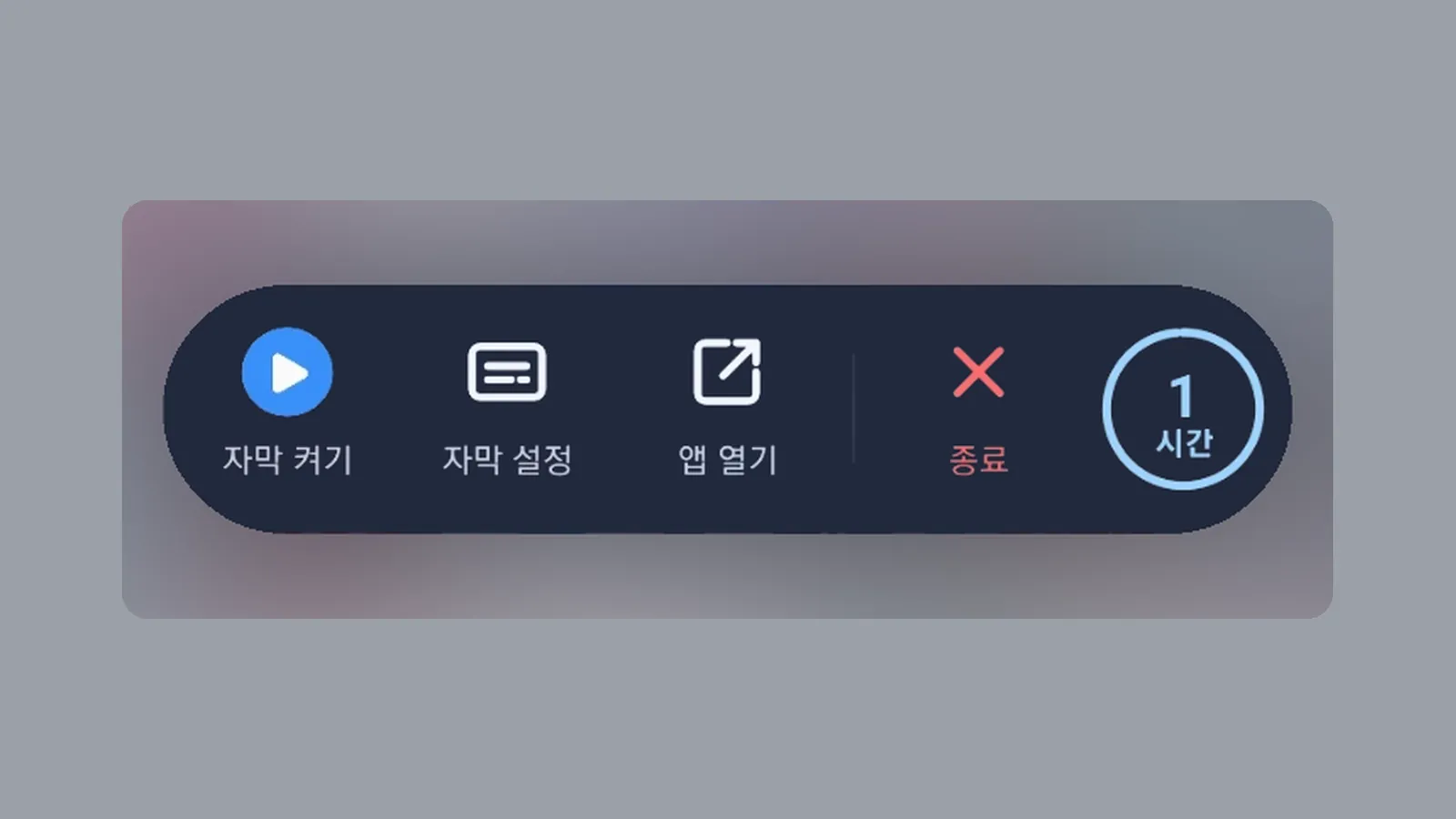
- CCPlay에서 자막(CC)을 한 번 켠 뒤, 다른 앱으로 갑니다.
- 화면 가장자리에 칩이 보이면 탭해 펼칩니다.
- 자막 끄기 / 자막 켜기, 자막 설정, CCPlay 열기, 앱 종료 중 고릅니다.
- 바깥을 탭하거나 잠시 두면 다시 접힙니다.
좌우 가장자리로 끌어 붙일 수 있고, 위·아래 위치도 기억됩니다. 자막을 꺼도 세션·칩이 남을 수 있어요. 완전히 끝내려면 칩의 앱 종료나 앱 안에서 종료 흐름을 쓰면 됩니다.
이런 분에게 · 안 보이면
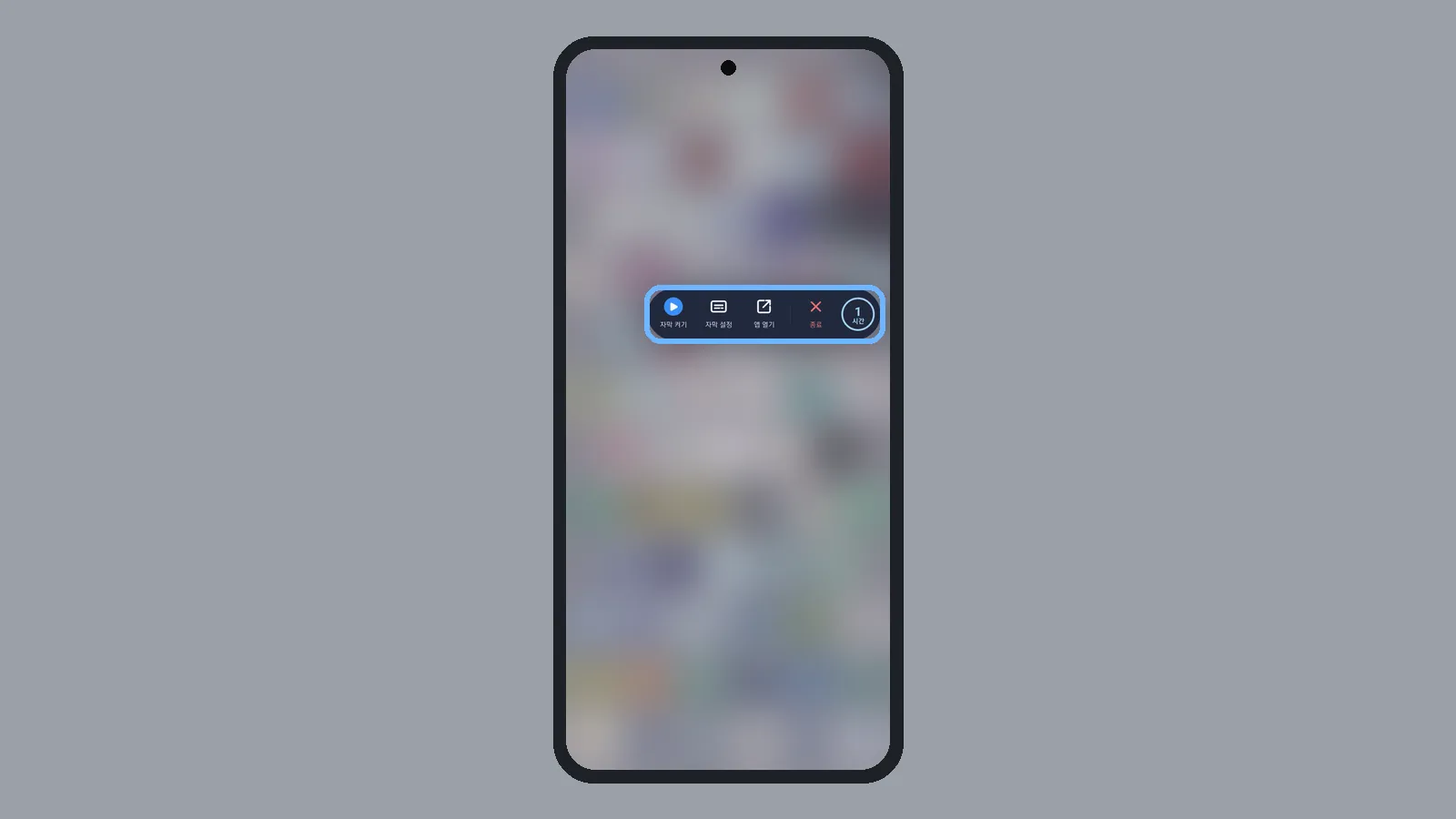
유튜브·틱톡을 보다가 자막만 자주 끄고 켤 때 맞아요. 반대로 CCPlay 안에서만 조작하면 칩이 필요 없을 수 있습니다.
칩이 없으면 앱 밖 미니 컨트롤이 켜졌는지, CCPlay가 백그라운드인지, 자막 세션을 한 번 시작했는지, 다른 앱 위에 표시 권한을 보면 됩니다. 창 점검은 자막이 안 보일 때에 있습니다. 번역을 실행한 시간만큼 이용 시간이 줄어듭니다. 무료는 주 10분, Plus는 월 10시간입니다.
 CCPlay