
처음 설치 후 자막 켜는 순서
CCPlay를 막 설치했다면, 이 순서만 따라가면 됩니다. 소리 캡처와 다른 앱 위에 표시를 허용한 뒤, 런처에서 자막 시작을 켜고, 보던 앱에서 영상을 재생합니다. 화면에 CCPlay 창으로 실시간 자막·번역이 출력됩니다.
더 자세한 오버레이 안내는 다른 앱 위에 실시간 자막 띄우는 법에, 권한이 왜 필요한지는 소리 캡처·다른 앱 위 표시 권한이 필요한 이유에 있습니다.
권한 허용하기
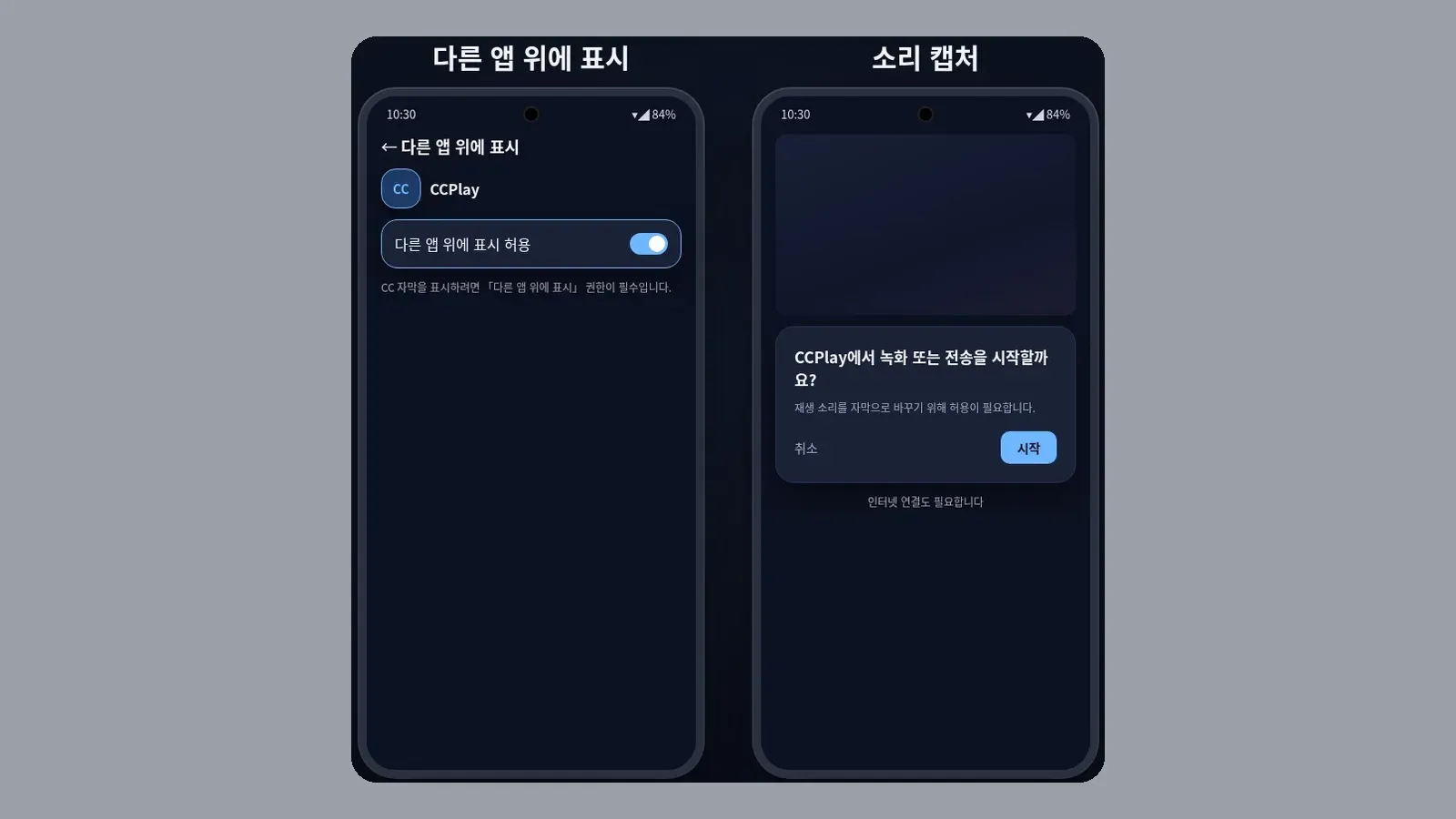
앱을 처음 열면, 또는 자막 시작을 처음 켤 때 시스템 창이 뜹니다.
- 다른 앱 위에 표시를 허용합니다. 꺼져 있으면 유튜브·틱톡 위에 자막 창이 안 남습니다.
- 소리 캡처(화면·소리 캡처)에서 시작 또는 허용을 고릅니다. 재생 소리를 잡기 위한 허용입니다.
- 인터넷이 연결되어 있는지 봅니다. 알아듣고 번역하는 쪽에 네트워크가 필요합니다.
한 번 거절했다면 권한을 거절한 뒤 다시 켜기를 보면 됩니다.
자막 시작 켜기
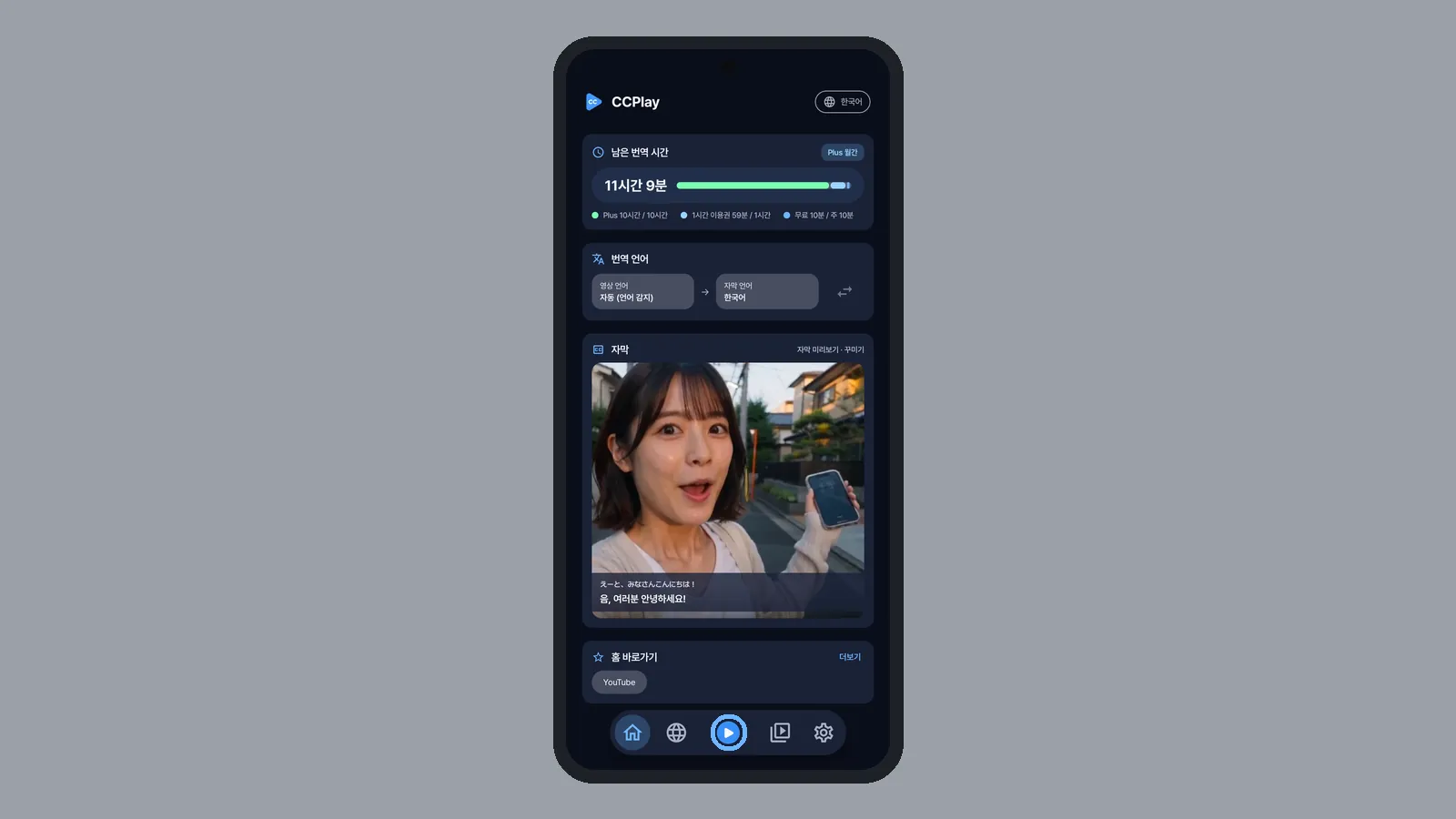
런처(앱을 열면 나오는 홈)에서 자막 시작을 탭합니다. 켜지면 오버레이가 켜진 상태로 바뀝니다. 다시 탭하면 끌 수 있습니다.
인식·번역 언어는 런처의 번역 언어나 설정에서 맞춥니다. 영상 목소리에 음성 인식, 읽을 말에 번역을 고르면 됩니다. 자세한 고르는 법은 번역 언어·자막 스타일 고르기를 보면 됩니다.
영상 재생하기
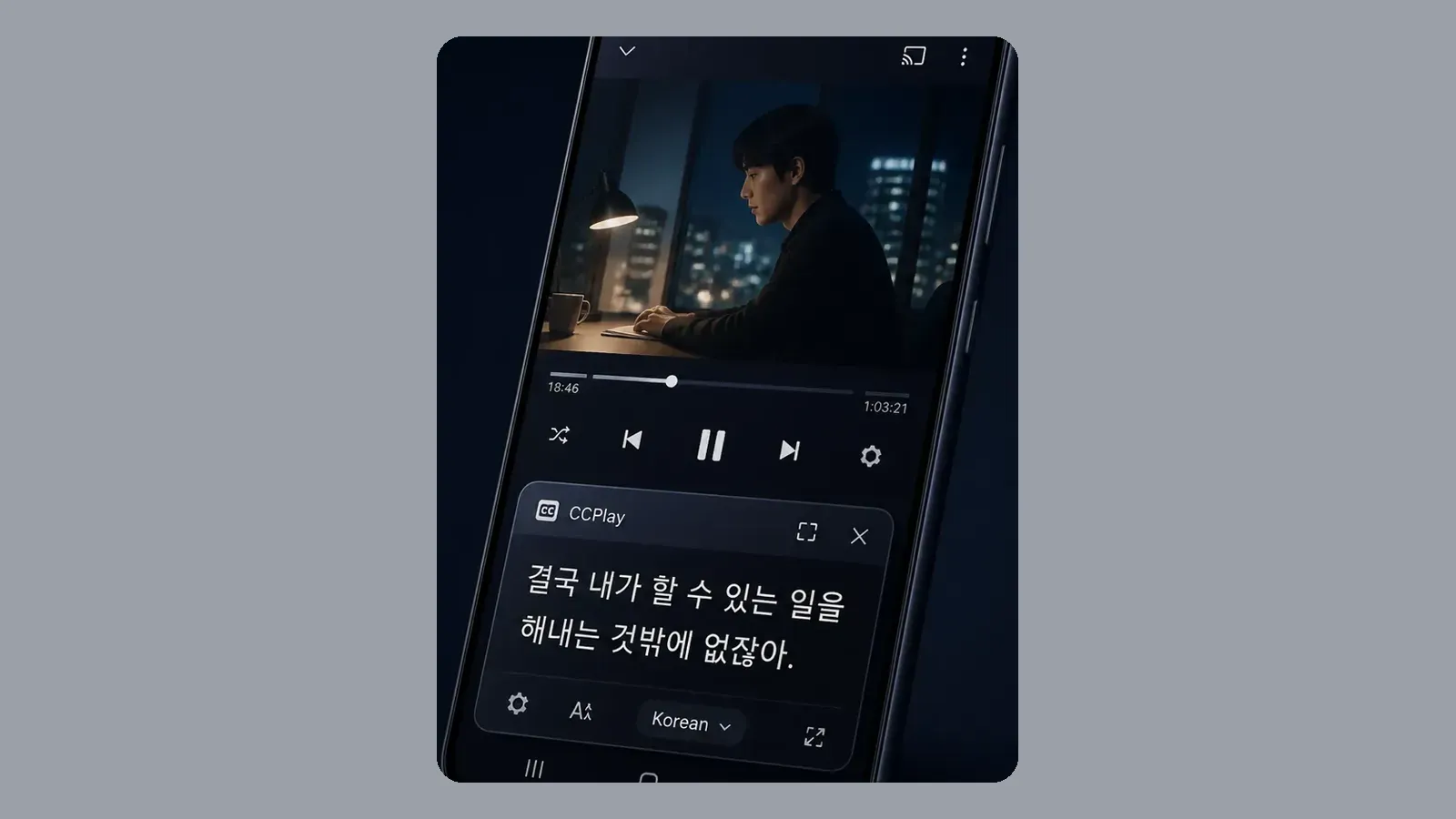
유튜브·틱톡·인스타 등 그 앱으로 돌아가 영상을 재생합니다. 재생이 없으면 잡을 소리가 없어 글자가 안 나옵니다.
자막 창이 영상이나 버튼을 가리면 위·아래로만 옮기면 됩니다. 옮기는 법은 다른 앱 위 자막 창 옮기는 법에 있습니다.
앱 안에서만 보려면 내장 브라우저 쓰는 법을 쓰면 됩니다.
안 되면
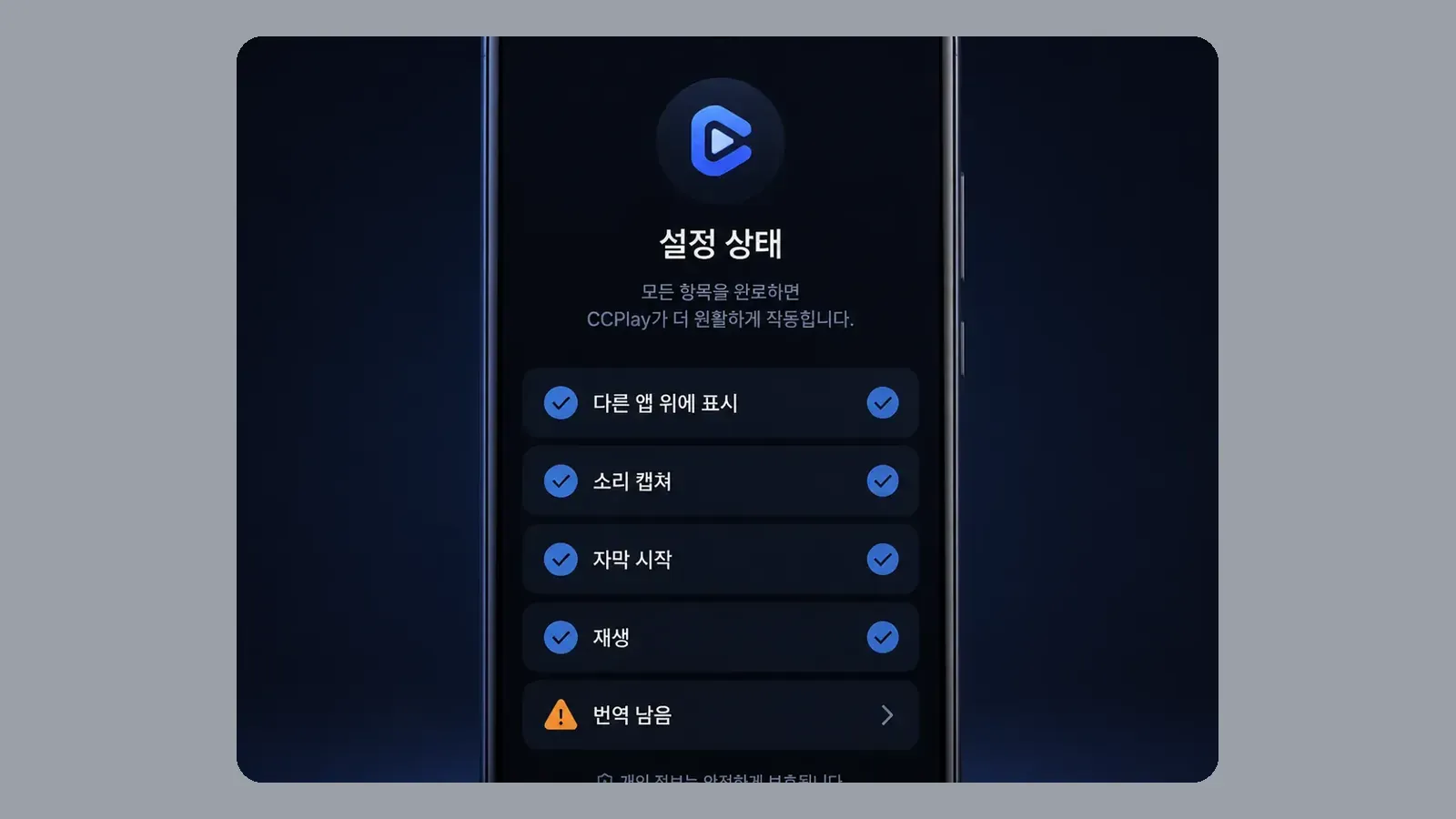
창이 없거나 글자가 비면 이 순서로 봅니다.
- 다른 앱 위에 표시·소리 캡처가 켜져 있는지
- 런처에서 자막 시작이 켜져 있는지
- 영상이 재생 중인지, 인식 언어가 맞는지
- 번역 남음이 0은 아닌지 (무료 주 10분, Plus 월 10시간)
점검 목록은 자막이 안 보일 때에 모아 두었습니다. 번역을 실행한 시간만큼 이용 시간이 줄어듭니다.
 CCPlay