
북마크와 홈 핀
자주 보는 라이브·영상을 다시 찾으려면 북마크를 씁니다. 주소창 옆 별로 넣고, 필요할 때만 홈에 핀으로 붙입니다.
브라우저 홈은 앱을 열면 바로 나오는 런처와 다릅니다. 런처에서 브라우저로 들어간 뒤의 화면입니다. 브라우저 전체는 내장 브라우저 쓰는 법을, 다른 앱 위와 고르는 법은 다른 앱 위와 내장 브라우저, 언제 쓰나를 보면 됩니다.
별로 페이지 넣기
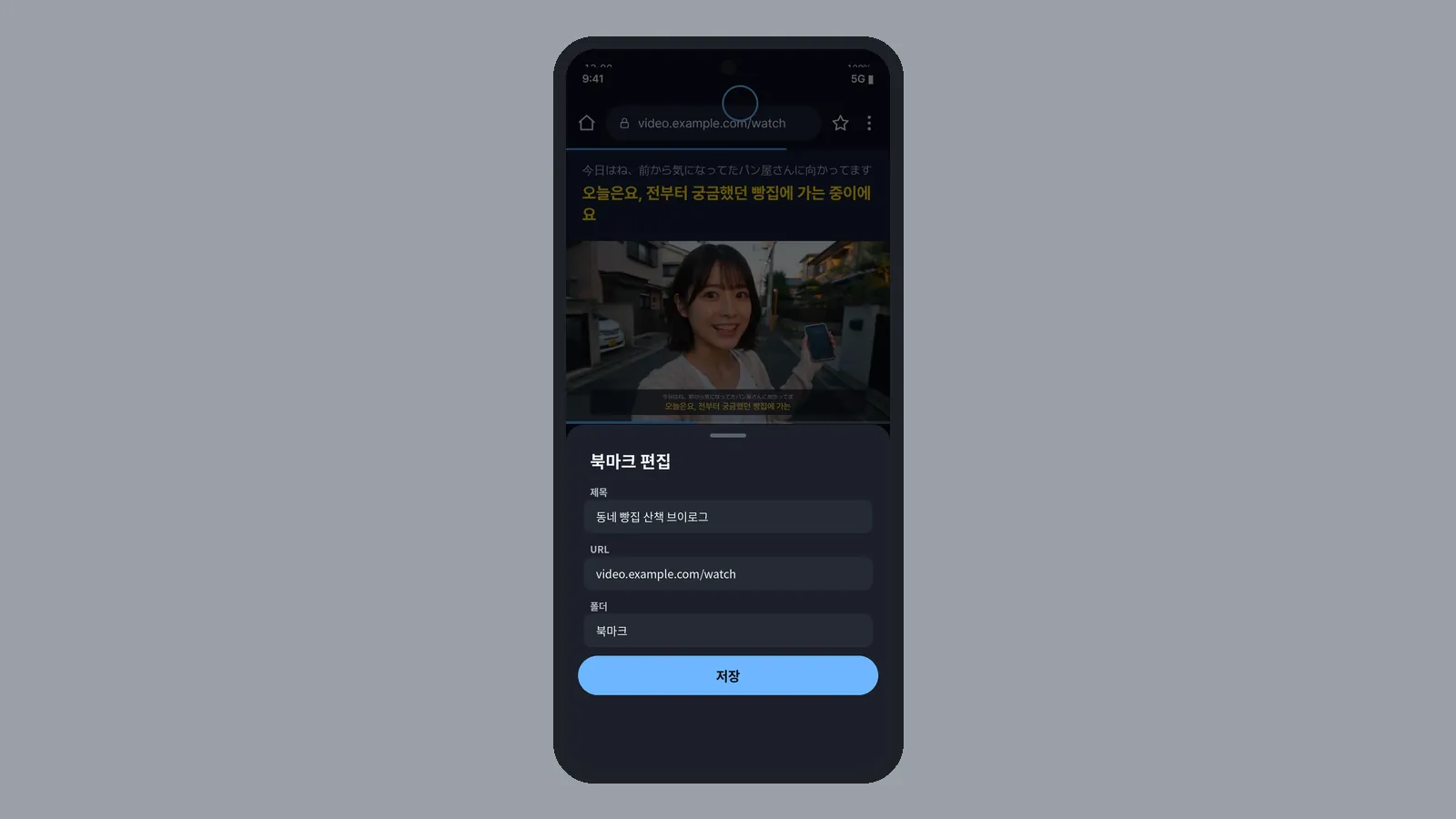
주소창 옆 별을 누릅니다. 아직 안 넣었으면 편집 시트가 열립니다. 제목·폴더를 고르고, 홈에 고정을 켤 수 있습니다.
홈 핀이 8개 미만이면 새로 넣을 때 고정이 기본으로 켜져 있습니다. 이미 북마크인 페이지에서 별을 다시 누르면 바로 빠집니다.
홈 핀은 어디에 보이나
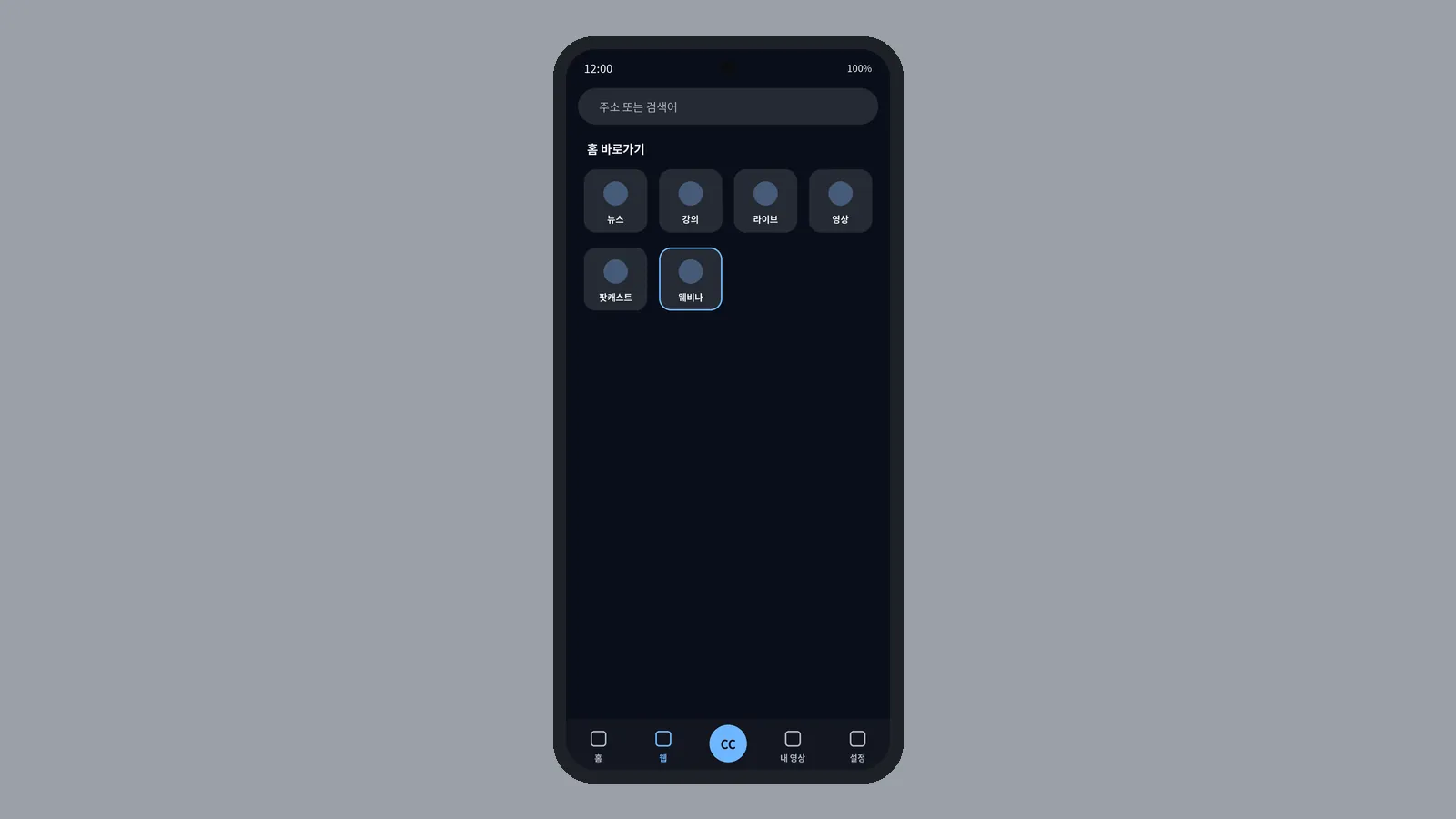
브라우저 홈에 칩으로 붙습니다. 섹션 제목은 없고, 칩을 누르면 그 주소로 갑니다. 홈에 붙일 수 있는 핀은 최대 8개입니다.
북마크 자체는 더 많이 둘 수 있습니다. 상한은 북마크 200개·폴더 50개입니다.
핀이 8개일 때
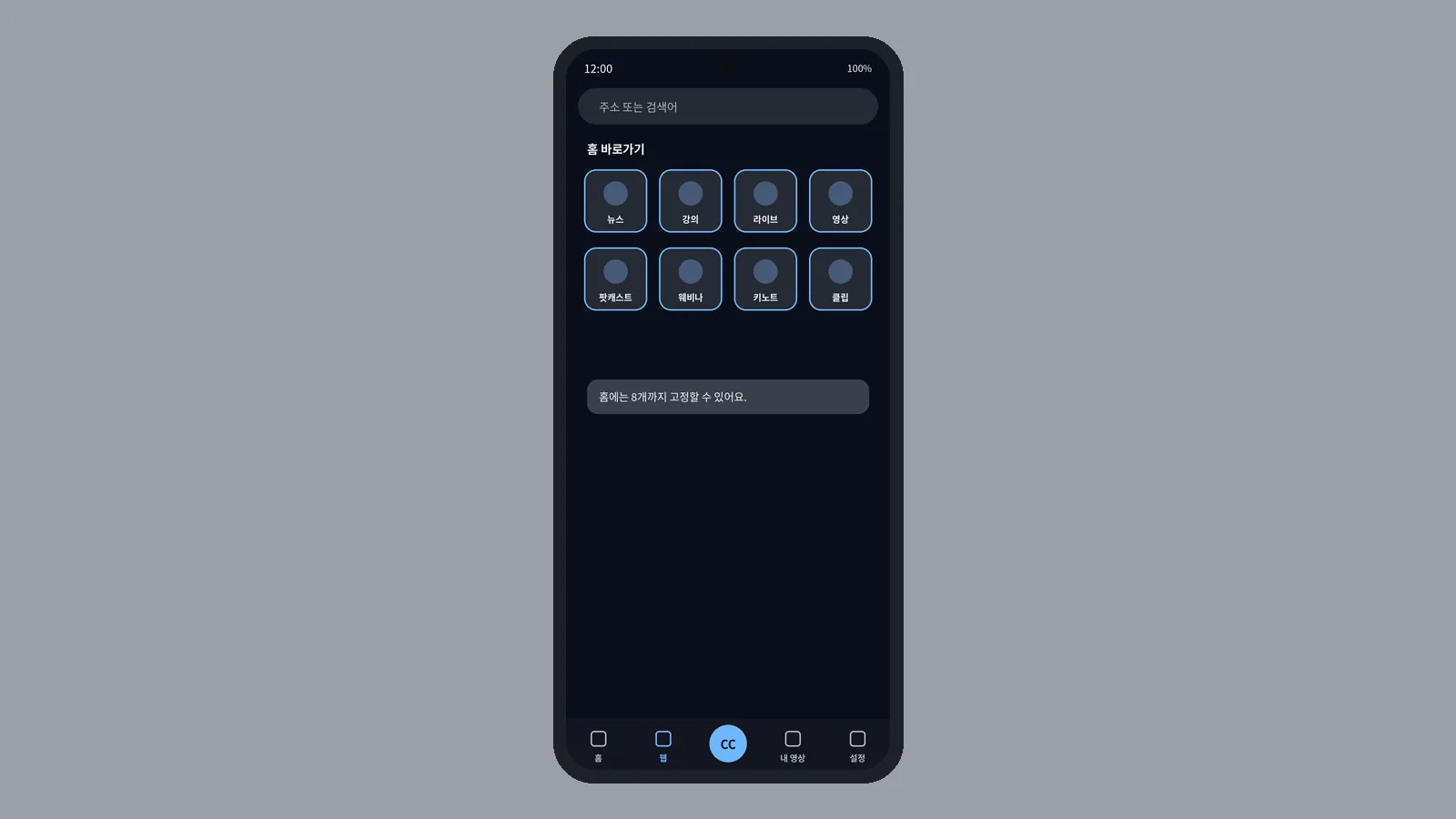
핀이 가득이면 새 홈 고정이 안 됩니다. 북마크로만 두고, 덜 쓰는 핀의 홈 고정을 끄면 자리를 비울 수 있습니다.
목록의 **⋯**에서 홈 고정·삭제를 고르면 됩니다.
목록에서 고치기
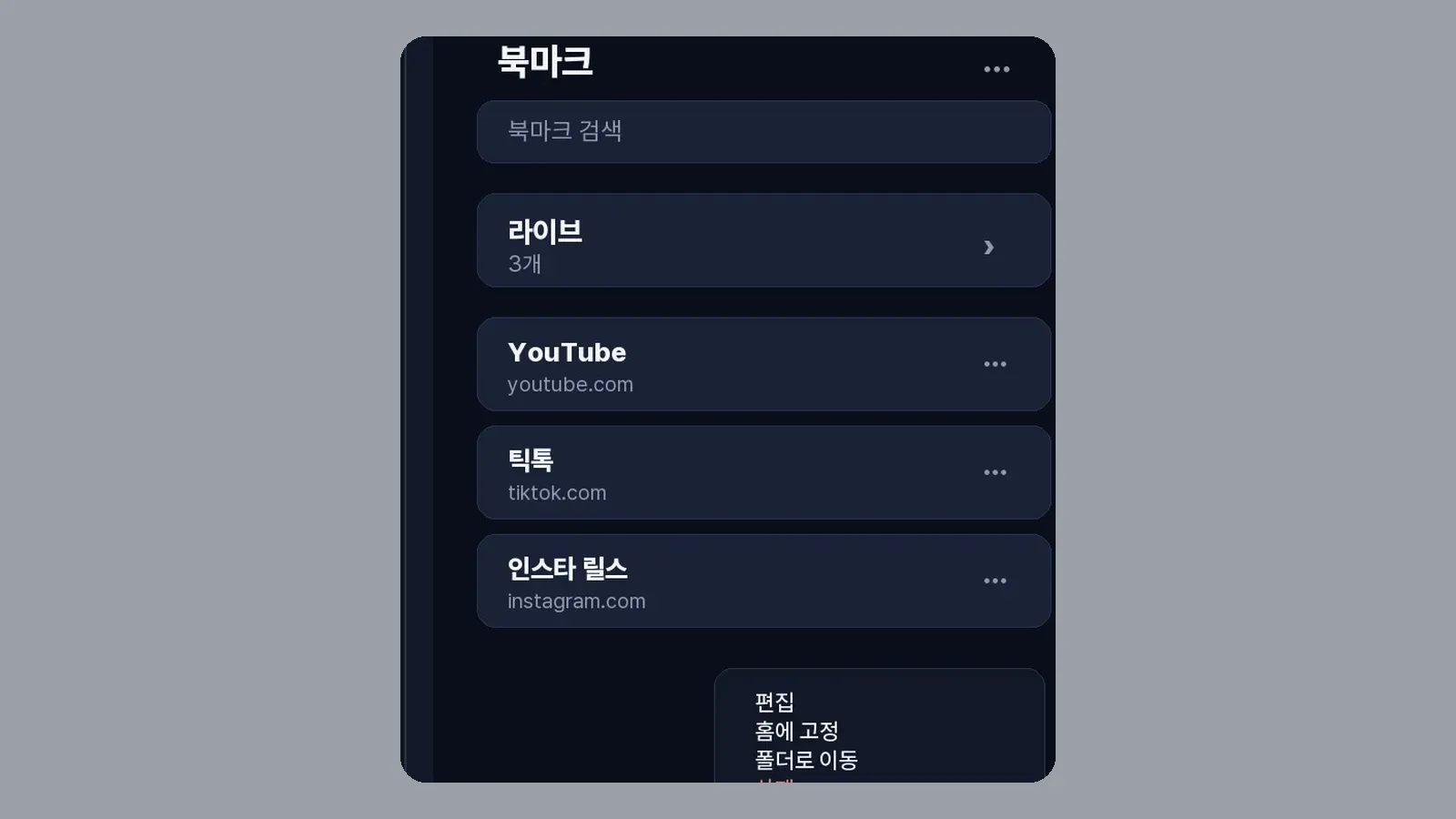
런처의 북마크나 브라우저 메뉴의 북마크로 목록에 들어갑니다. 폴더를 열어 고르고, 행의 **⋯**에서 편집·홈 고정·폴더 이동·삭제를 합니다.
내보내기·가져오기도 루트 메뉴에 있습니다. JSON으로 이 기기 내용을 옮길 수 있습니다.
이 기기에만 있습니다
계정으로 동기화하지 않고, 이 폰에만 저장됩니다. 브라우징 데이터를 지워도 북마크는 남습니다.
자주 보는 라이브를 브라우저로 열 때는 유튜브·틱톡·인스타 라이브에 자막 켜기도 같이 보면 됩니다.
 CCPlay