
웹 영어 강의는 내장 브라우저로 보기
영어 웹 강의·코스 링크로 볼 때 이 글을 보면 됩니다. CCPlay 내장 브라우저 주소창으로 페이지를 열고, 같은 화면에서 실시간 자막·번역이 출력됩니다.
내장 브라우저 전체는 내장 브라우저 쓰는 법을, 강의·웨비나 전반은 강의·웨비나 영상에 실시간 자막 켜기를 보면 됩니다.
웹 링크일 때
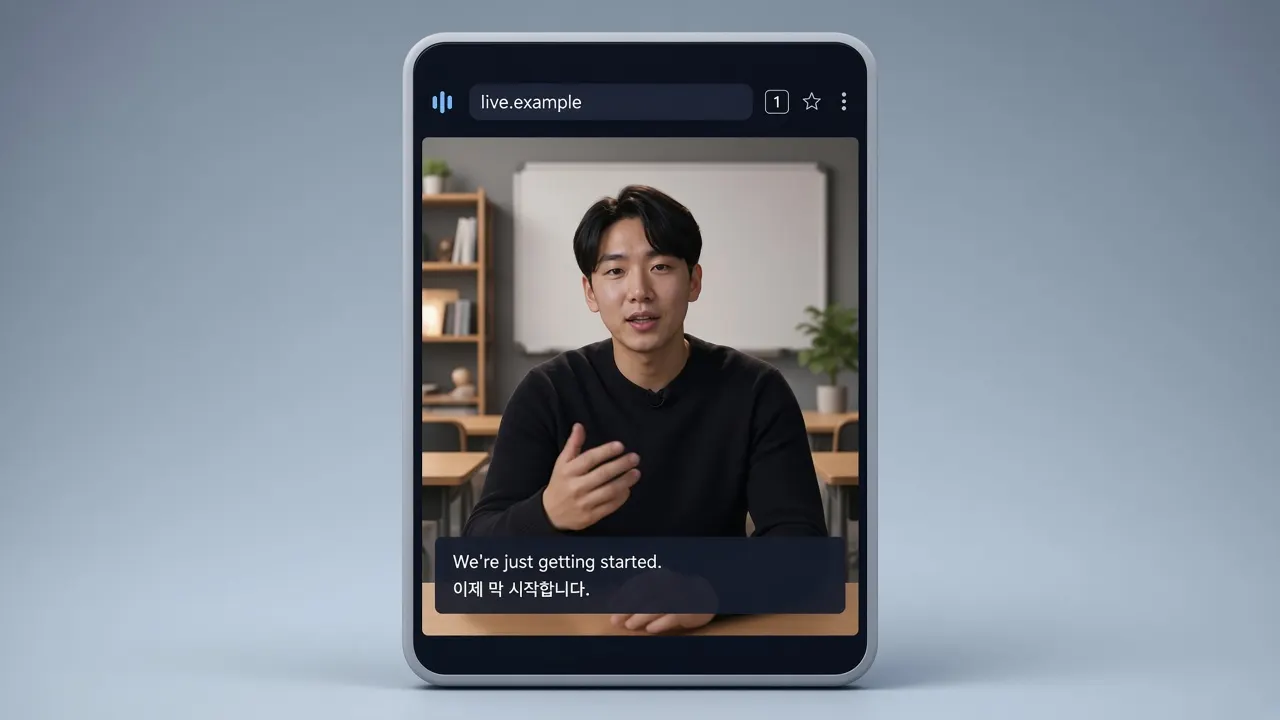
강의 사이트·코스 페이지 URL이 있으면 내장 브라우저가 맞습니다. 앱 안에서 열고, 자막도 그 안에서 켭니다.
유튜브·틱톡 앱에서 그대로 볼 거면 다른 앱 위에 실시간 자막 띄우는 법이 맞아요. 고르는 법은 다른 앱 위와 내장 브라우저, 언제 쓰나에 있습니다.
주소창으로 열기
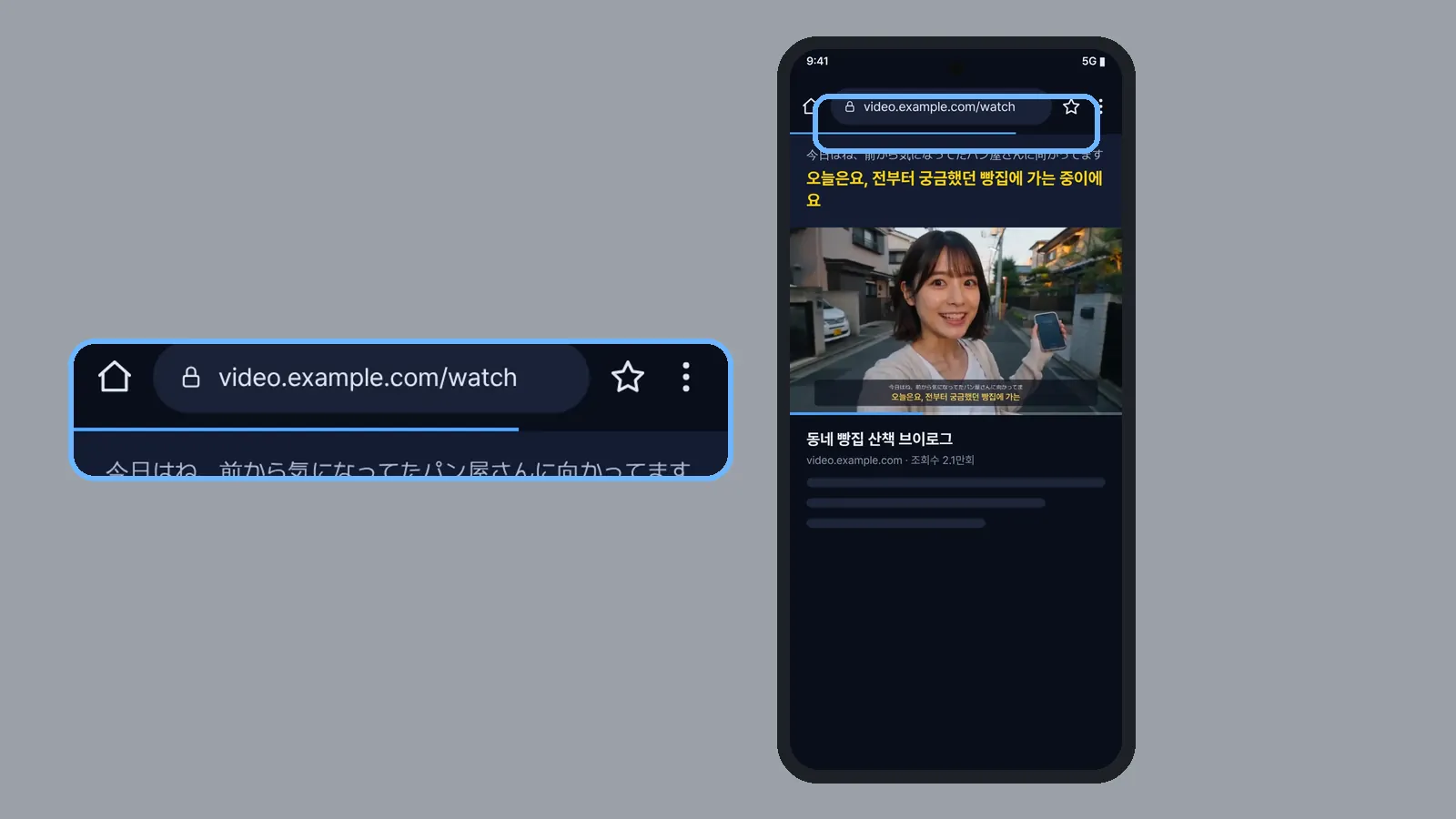
- CCPlay를 엽니다.
- 브라우저로 이동합니다.
- 주소창에 강의·코스 URL(또는 검색어)을 넣습니다.
- 페이지가 열리면 영상을 재생합니다.
자주 보는 강의는 별로 북마크해 두면 됩니다. 핀·상한은 북마크와 홈 핀을 보면 됩니다. DRM이 걸린 영상 등 일부는 재생되지 않을 수 있습니다.
자막은 어떻게 켜나
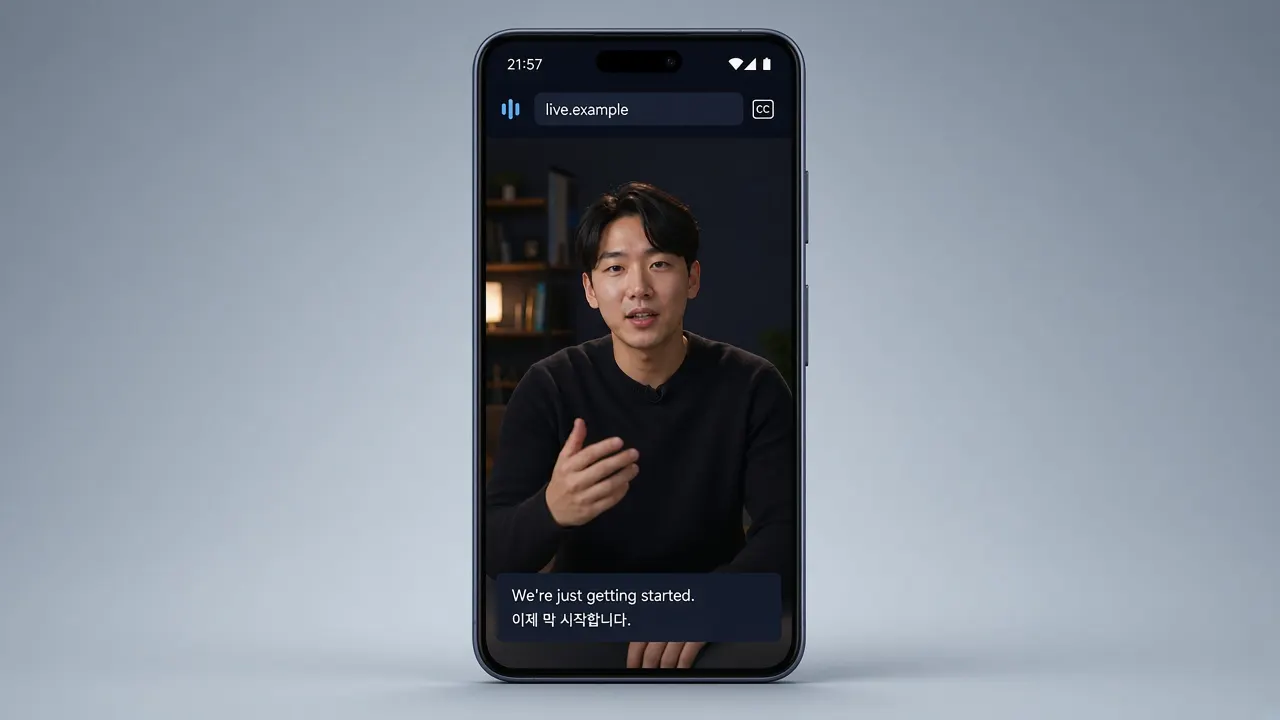
주소창 왼쪽 버튼으로 켜거나, 런처에서 자막 시작을 켠 뒤 재생합니다. 소리 캡처, 다른 앱 위에 표시가 필요합니다. 인터넷이 있어야 알아듣고 번역합니다.
전체화면에서 켜는 법은 내장 브라우저 전체화면에서 자막 켜기를 보면 됩니다. 번역을 실행한 시간만큼 이용 시간이 줄어듭니다. 무료는 주 10분, Plus는 월 10시간입니다.
이런 분에게 · 안 되면
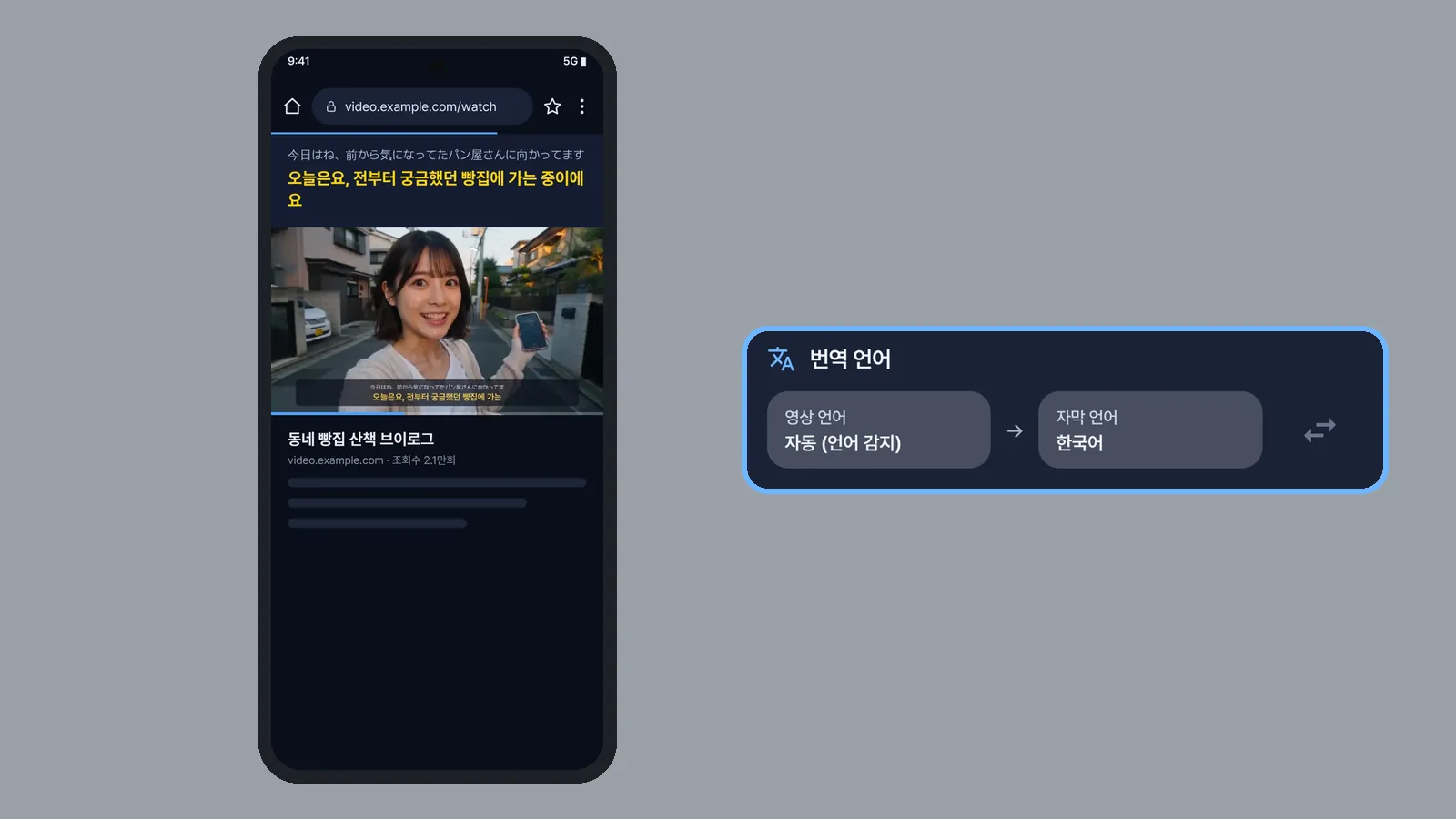
영어 웹 강의·코스를 링크로 들을 때 맞습니다. 반대로 폰에 받아 둔 강의 파일이면 내 영상에서 실시간 자막 켜기를 보면 됩니다.
자막이 안 보이면 주소창 왼쪽 자막 버튼 또는 자막 시작, 재생, 권한, 번역 남음, 인터넷을 보면 됩니다. 점검은 자막이 안 보일 때에, 한도는 무료·Plus·이용권 시간에 있습니다.
 CCPlay