
첫 자막을 켜면 나오는 세 가지 경로
하단 CC로 자막을 처음 켜면 자막이 켜졌습니다 안내가 나와요. 영상·라이브를 재생하면 자막이 표시된다고 적혀 있고, 아래에 앱 브라우저 · 다른 앱 · 내 영상 세 카드가 있습니다. 어디서 재생할지 고르면 됩니다.
처음 설치 순서는 처음 설치 후 자막 켜는 순서를 보면 됩니다.
안내 시트는 뭔가
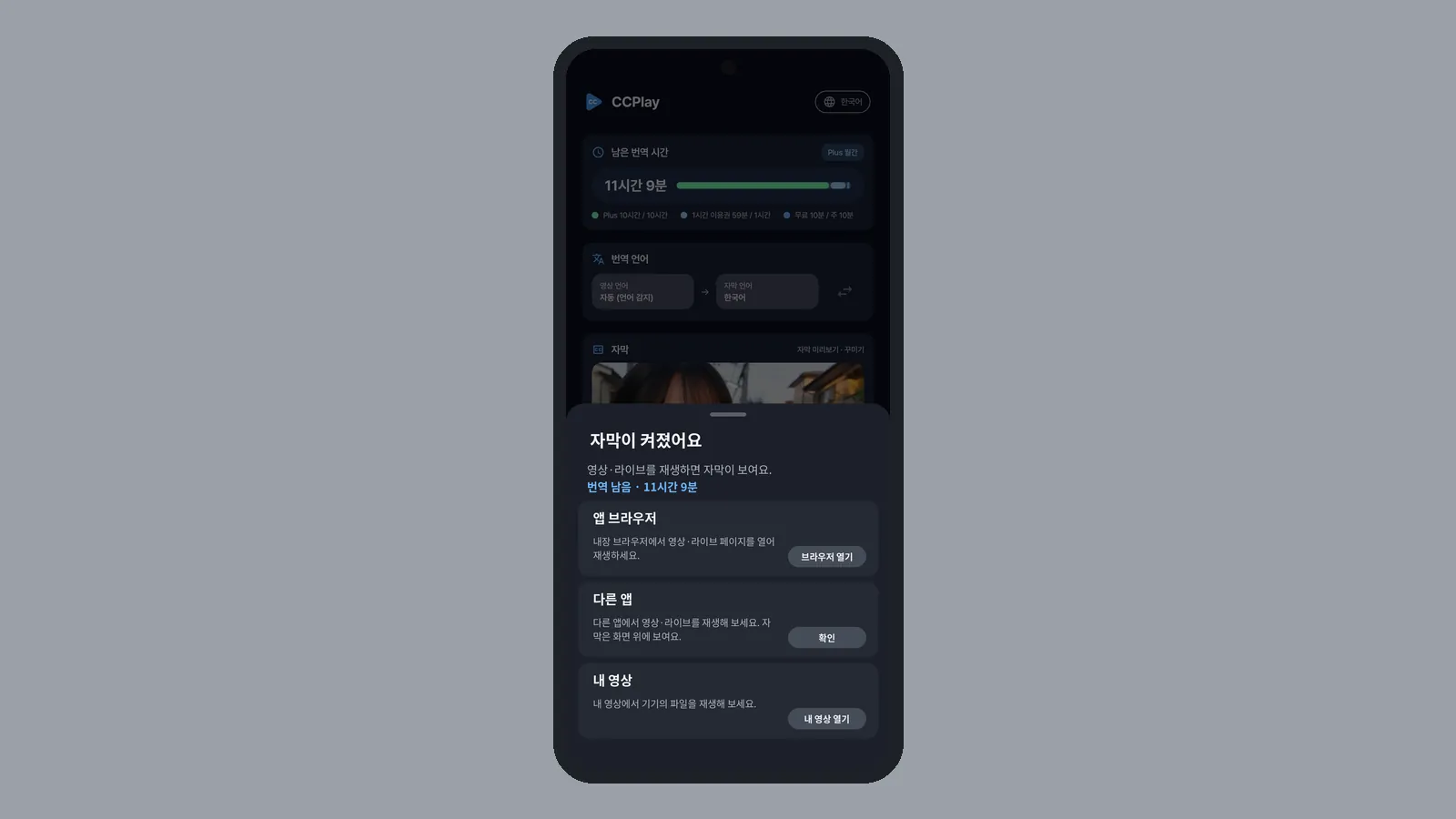
첫 CC ON 뒤에 뜨는 시트입니다. 번역 남음이 같이 보이고, 쓰지 않을 때는 아래 CC로 끄라는 팁이 있습니다. 번역을 실행한 시간만큼 이용 시간이 줄어듭니다.
오늘 하루·일주일 동안 보지 않기를 고를 수도 있어요.
앱 브라우저 · 다른 앱 · 내 영상
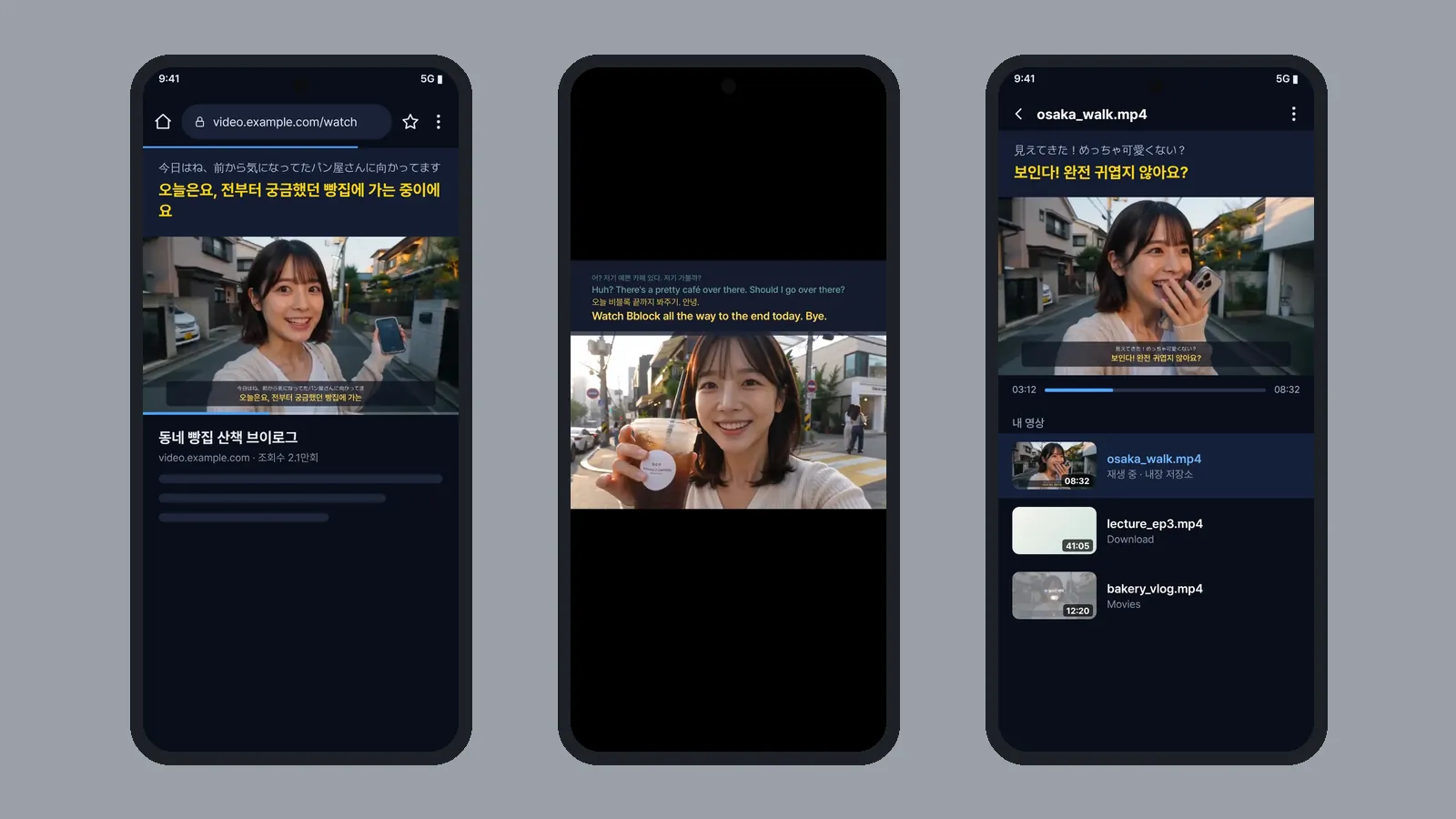
- 앱 브라우저 — 내장 브라우저에서 영상·라이브 페이지를 열어 재생합니다. 내장 브라우저 쓰는 법
- 다른 앱 — 유튜브·틱톡 등에서 재생하면 화면 위에 자막이 출력됩니다. 다른 앱 위에 실시간 자막 띄우는 법
- 내 영상 — 기기의 파일을 내 영상에서 재생합니다. 내 영상에서 실시간 자막 켜기
세 경로 모두 같은 실시간 자막·번역입니다. 어디서 재생하느냐만 다릅니다. 짧게 고르려면 웹 링크는 브라우저, 앱 재생은 다른 앱 위를 보면 됩니다.
어떻게 고르나
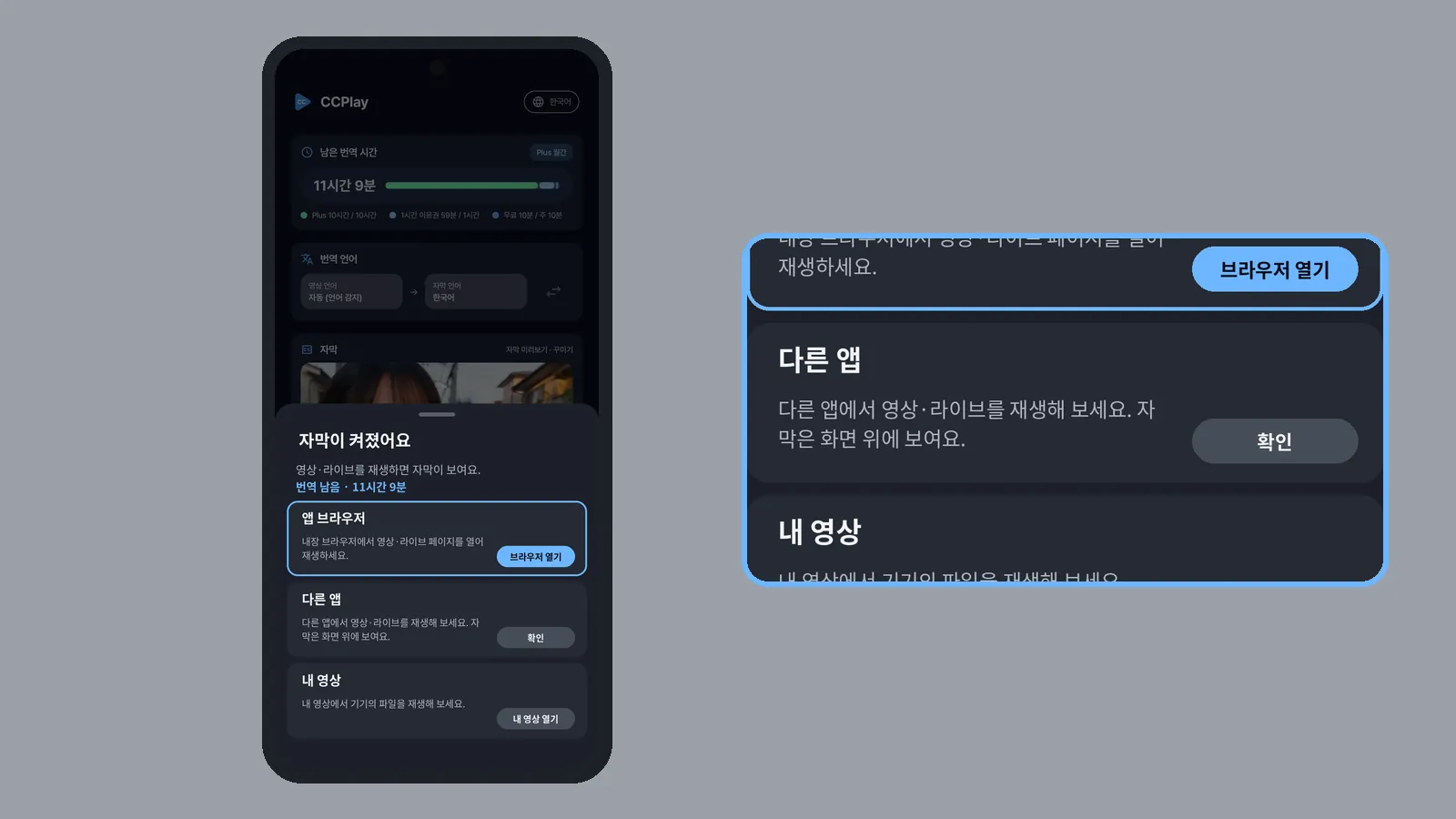
- 하단 CC를 켭니다.
- 시트의 카드에서 경로를 고릅니다. 브라우저 열기·내 영상 열기는 바로 이동할 수 있어요.
- 해당 화면에서 영상을 재생합니다. 자막 창이 남는지 봅니다.
소리 캡처와 다른 앱 위에 표시가 필요합니다. 권한은 소리 캡처·다른 앱 위 표시 권한이 필요한 이유를 보면 됩니다.
이런 분에게 · 안 보이면
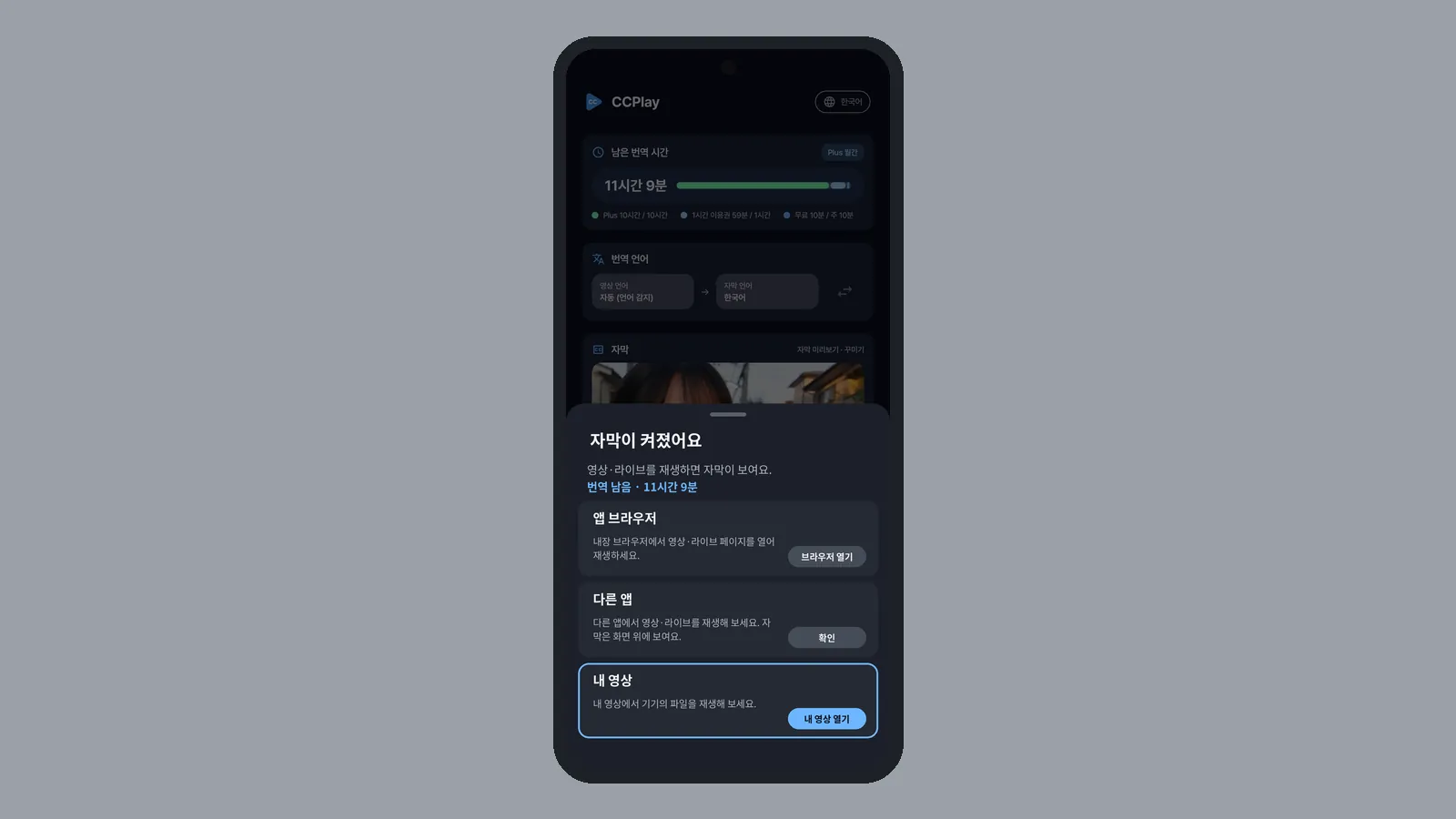
CC를 처음 켠 직후, 어디로 가서 재생할지 모를 때 이 시트가 맞아요. 이미 경로를 알면 오늘 하루 보지 않기로 넘어가도 됩니다.
시트가 안 뜨면 예전에 닫았거나 미뤄 둔 경우일 수 있어요. 창이 없으면 자막이 안 보일 때를 보면 됩니다. 무료는 주 10분, Plus는 월 10시간입니다.
 CCPlay