
배터리 최적화 때문에 자막이 끊길 때
권한은 켰는데, 다른 앱으로 갔다가 돌아오면 자막이 끊기거나 창이 사라질 때가 있어요. 이때는 배터리·백그라운드 제한을 먼저 보면 됩니다. 안드로이드가 앱을 절전으로 묶으면, 소리 캡처·화면 위 창이 유지되지 않을 수 있습니다.
창이 아예 안 뜨면 자막이 안 보일 때를, 권한을 거절했던 경우는 권한을 거절한 뒤 다시 켜기를 보면 됩니다.
이런 증상일 때
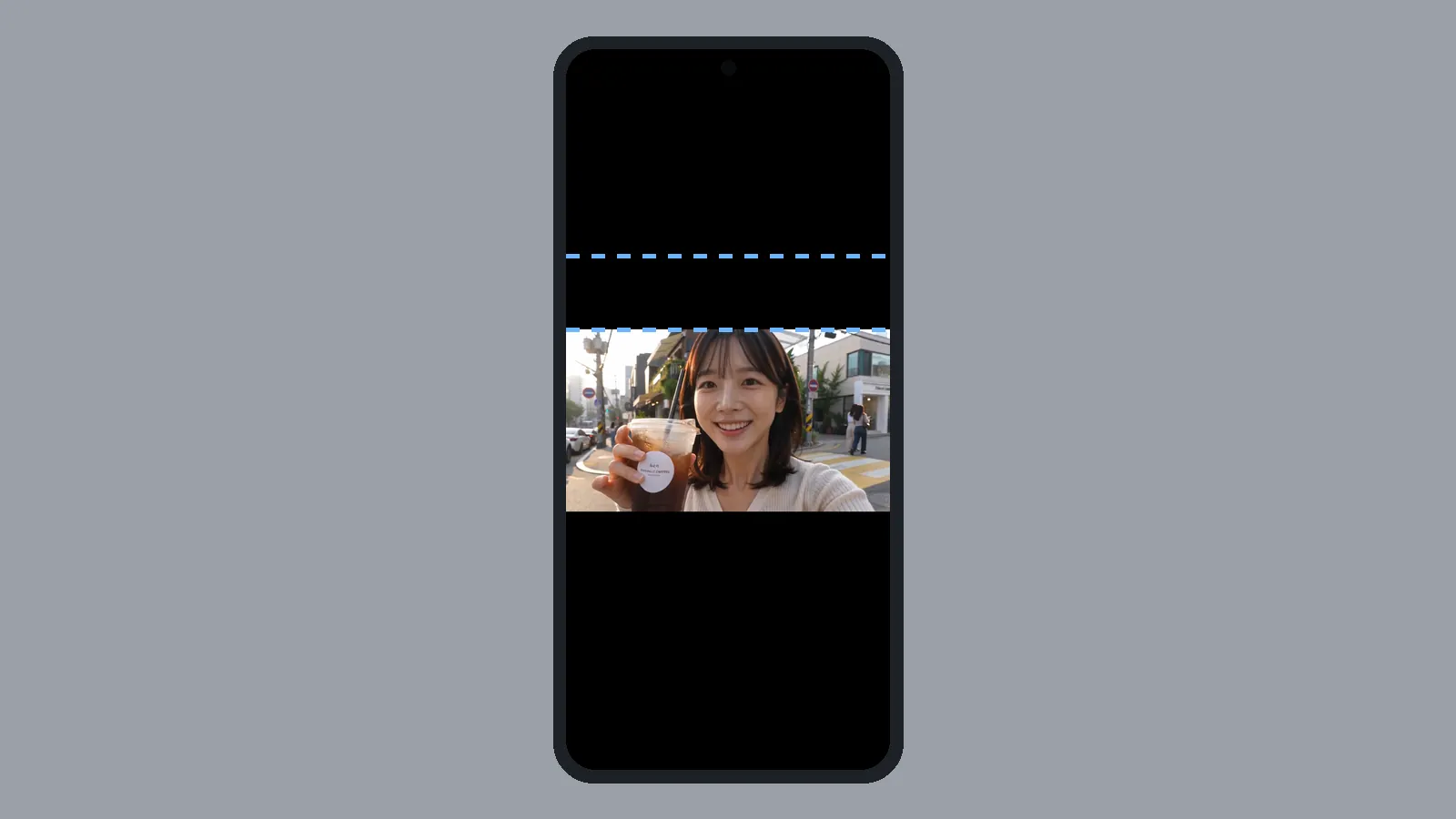
아래처럼 느껴질 때 이 글을 보면 됩니다.
- 자막을 켜 두고 유튜브·틱톡으로 갔는데, 잠시 뒤 창이 사라진다
- 재생은 되는데 글자가 중간에 멈춘다
- 런처로 돌아와 자막 시작을 다시 켜야만 된다
권한·재생·남은 시간은 정상인데도 반복되면, 절전·배터리 최적화를 의심하면 됩니다.
배터리 제한 풀기
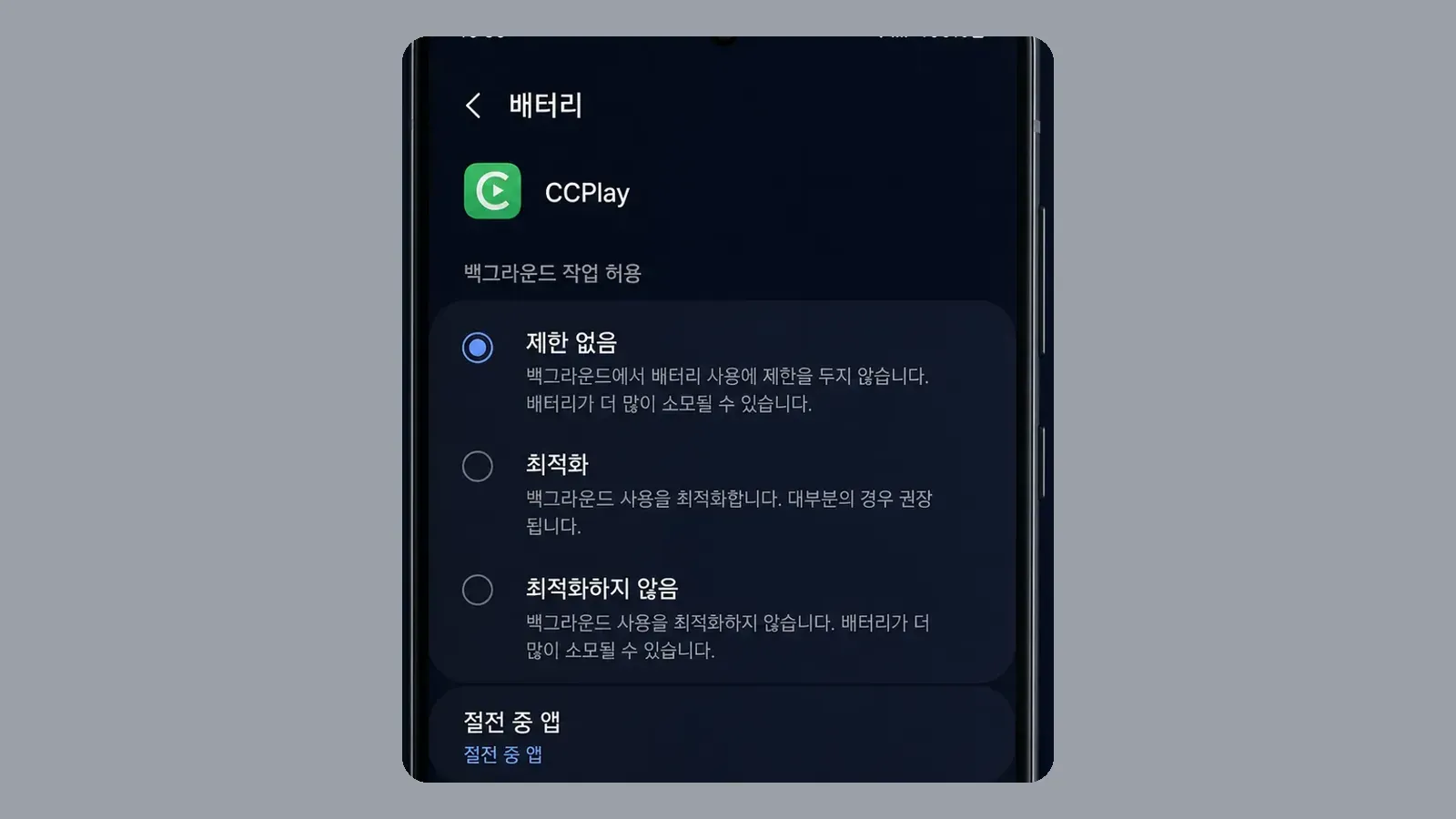
폰 설정 › 앱(또는 애플리케이션)에서 CCPlay를 엽니다. 배터리 항목으로 들어가, 가능하면 제한 없음 · 최적화하지 않음 · 백그라운드 사용 허용처럼 제한을 푸는 쪽을 고릅니다.
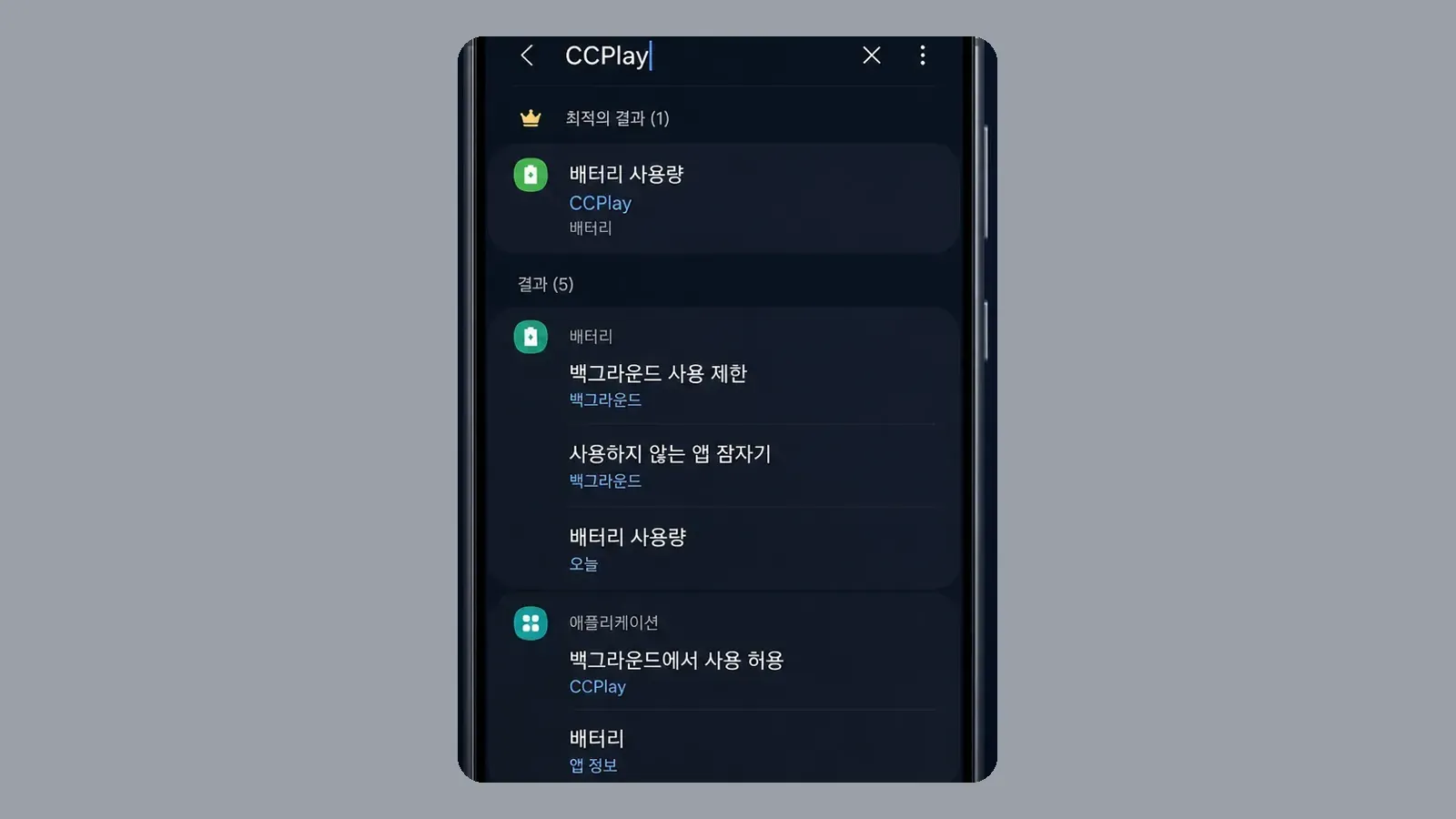
메뉴 글자는 기종·Android 버전마다 다릅니다. 「배터리 사용량」「앱 배터리 관리」「절전 예외」로 적힌 경우도 있어요. 검색창에 CCPlay나 「배터리」를 넣어도 됩니다.
기종마다 이름이 다를 때
삼성·샤오미·기타 제조사 화면에 자동 실행 · 백그라운드 활동 · 잠금 화면에서 실행 같은 항목이 따로 있을 수 있습니다. 있으면 CCPlay를 허용 목록에 넣습니다.
모든 기종에 같은 메뉴가 있는 것은 아닙니다. 없는 항목은 건너뛰면 됩니다. 핵심은 CCPlay가 절전으로 강제 종료되지 않게 하는 것입니다.
제한을 푼 뒤 다시 켜기
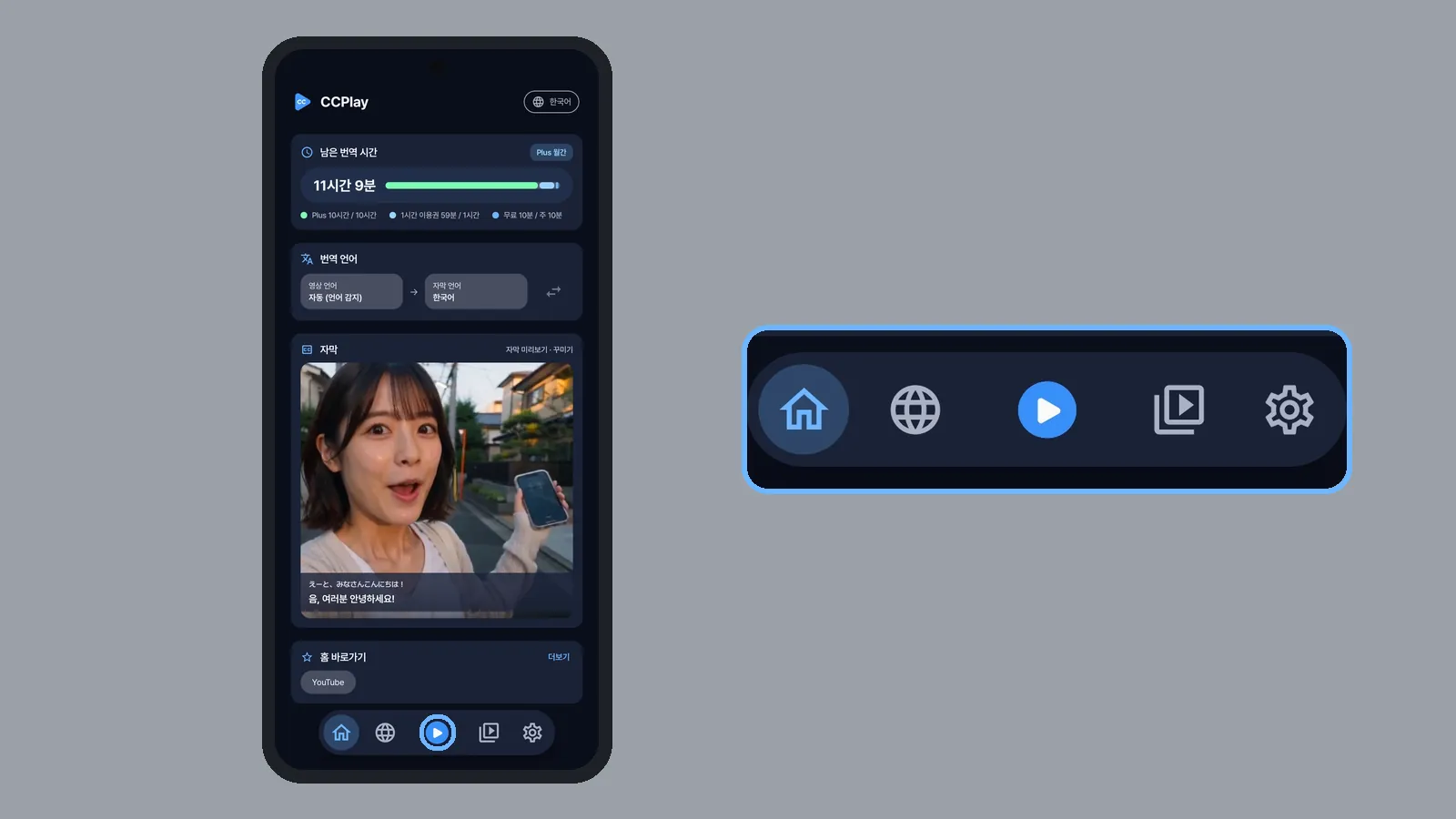
- 설정에서 배터리·백그라운드 제한을 풉니다.
- CCPlay 런처에서 자막 시작을 끈 뒤 다시 켭니다.
- 보던 앱으로 돌아가 영상을 재생합니다.
그래도 안 되면 다른 앱 위에 실시간 자막 띄우는 법 순서와 처음 설치 후 자막 켜는 순서를 한 번 더 보면 됩니다. 번역을 실행한 시간만큼 이용 시간이 줄어듭니다. 무료는 주 10분, Plus는 월 10시간입니다.
 CCPlay