
문장 간격으로 자막을 읽기 쉽게
자막 문장끼리 붙어 보여 읽기 어려우면, 설정 › 자막의 문장 간격을 보면 됩니다. 스위치를 켜면 쌓인 문장 블록 사이가 벌어져 출력됩니다.
유지 시간·동시에 몇 문장을 둘지는 자막 유지 시간·동시 문장 수는 어디서 바꾸나를, 화자 색은 화자마다 자막 색으로 구분하기를 보면 됩니다.
어디에 있나
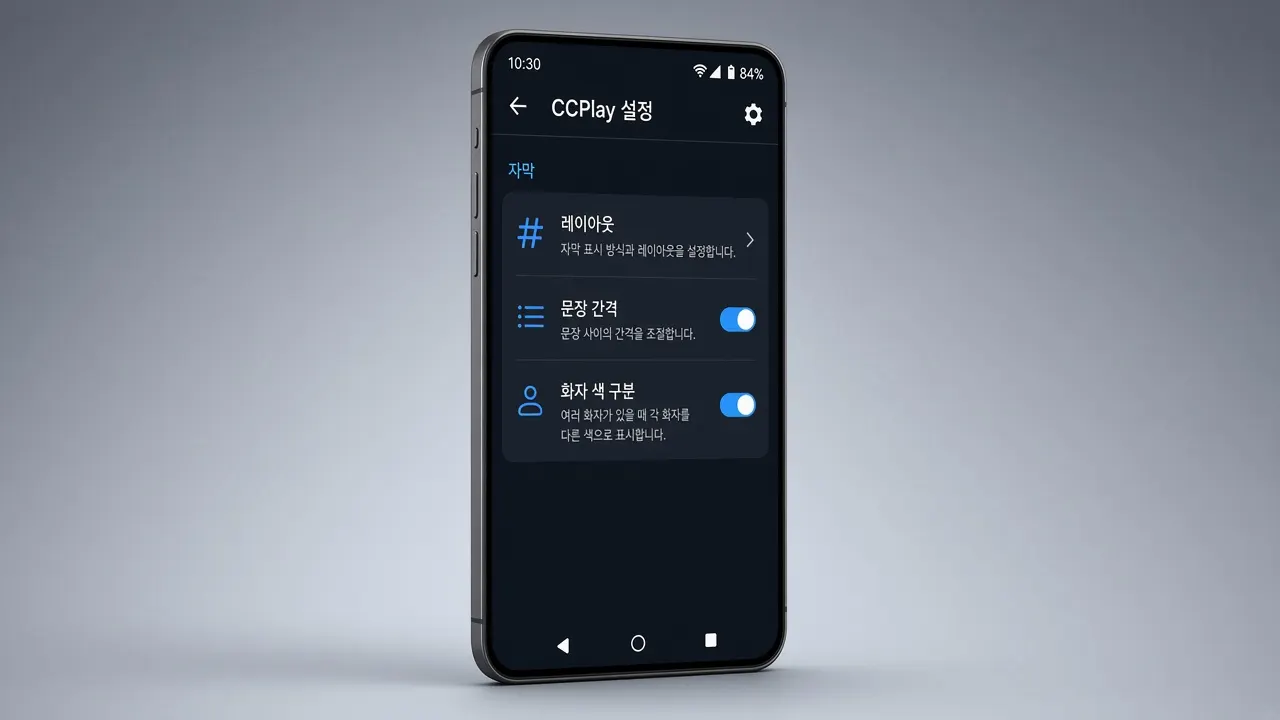
하단 설정 → 자막으로 들어갑니다. 레이아웃 쪽에 문장 간격 스위치가 있습니다.
이 항목에는 Plus 잠금 표시가 없습니다. 옆의 유지 시간·동시 표시 문장 수를 바꾸는 항목은 Plus입니다.
켜면 뭐가 달라지나
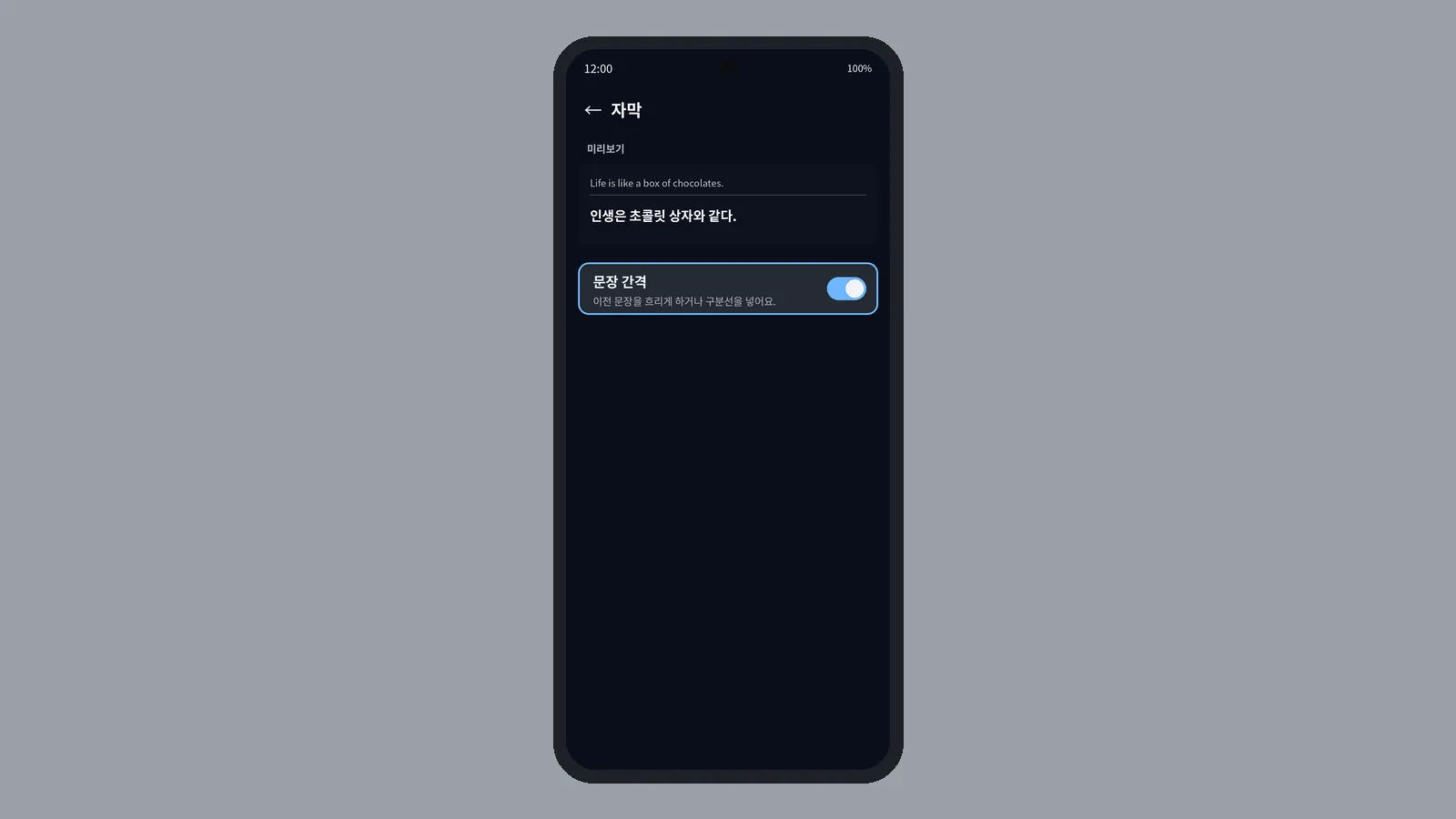
켜면 화면에 쌓인 문장과 문장 사이가 벌어집니다. 글자 크기나 번역 언어를 바꾸는 스위치는 아닙니다.
한 문장만 있을 때는 간격이 거의 안 보입니다. 문장이 두 블록 이상 쌓일 때 차이가 납니다. 원문과 번역은 한 블록으로 붙습니다.
유지 시간과는 다릅니다
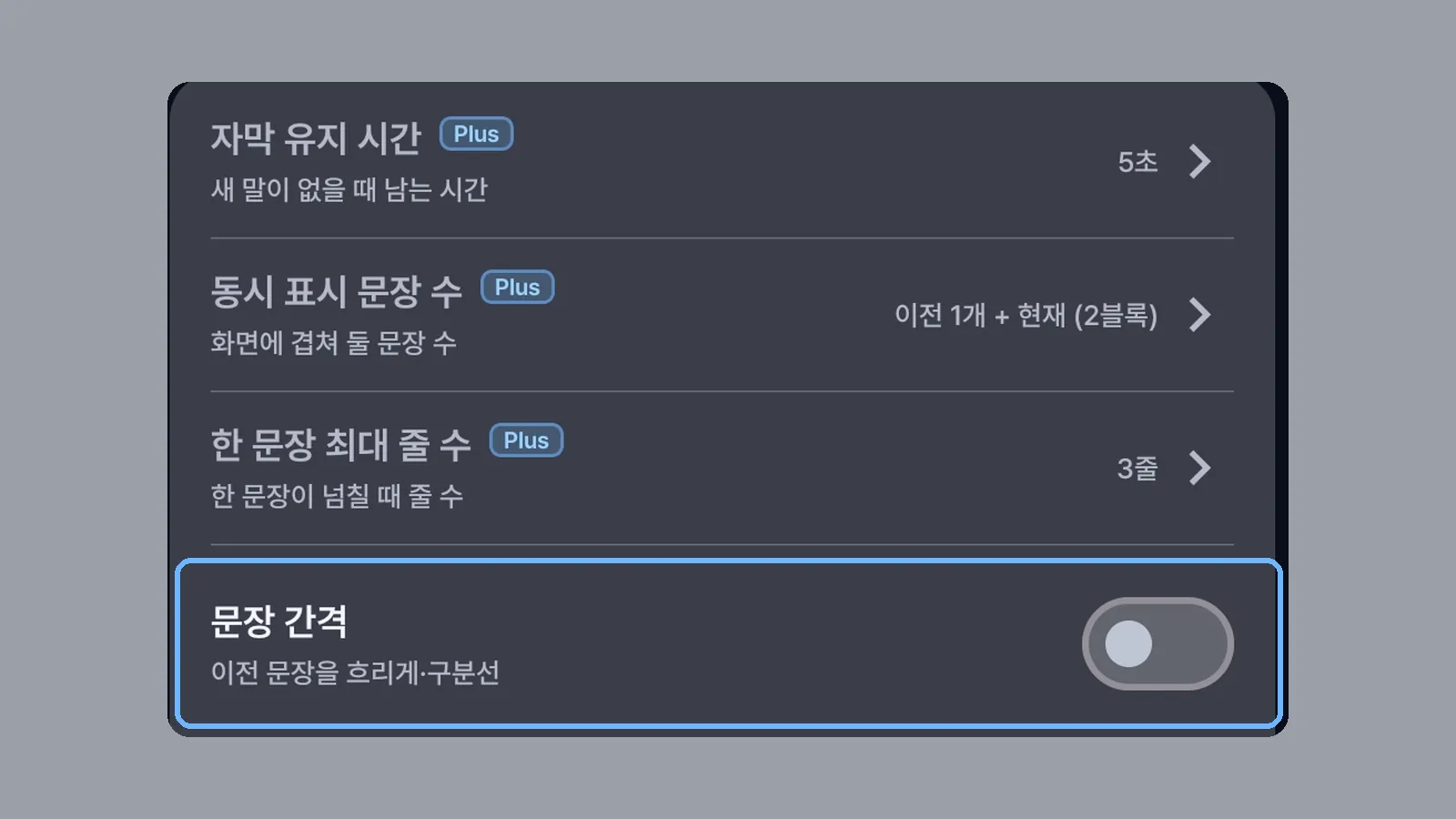
- 문장 간격 — 블록 사이 여백입니다. 잠금 없이 켜고 끌 수 있습니다.
- 자막 유지 시간 — 새 말이 없을 때 마지막 자막이 남는 시간입니다. 값을 바꾸려면 Plus입니다.
- 동시 표시 문장 수 — 한 화면에 둘 문장 블록 수입니다. 값을 바꾸려면 Plus입니다.
기본값으로도 자막은 출력됩니다. 간격만 손보고 싶을 때 이 스위치를 보면 됩니다.
이런 분에게 · 안 되면

대화가 이어져 문장이 겹쳐 보일 때 맞습니다. 반대로 한 줄만 잠깐 보면 켜지 않아도 됩니다.
창 자체가 없으면 자막이 안 보일 때를 보면 됩니다. 번역을 실행한 시간만큼 이용 시간이 줄어듭니다. 무료는 주 10분, Plus는 월 10시간입니다. 한도는 무료·Plus·이용권 시간에 있습니다.
 CCPlay