
안드로이드에서 유튜브 라이브 실시간 자막 켜기
안드로이드에서 유튜브 라이브에 실시간 자막이 필요할 때 이 글을 보면 됩니다. 해외 방송·게임·토크처럼 라이브에 한국어가 없거나, 있어도 번역이 필요할 때입니다.
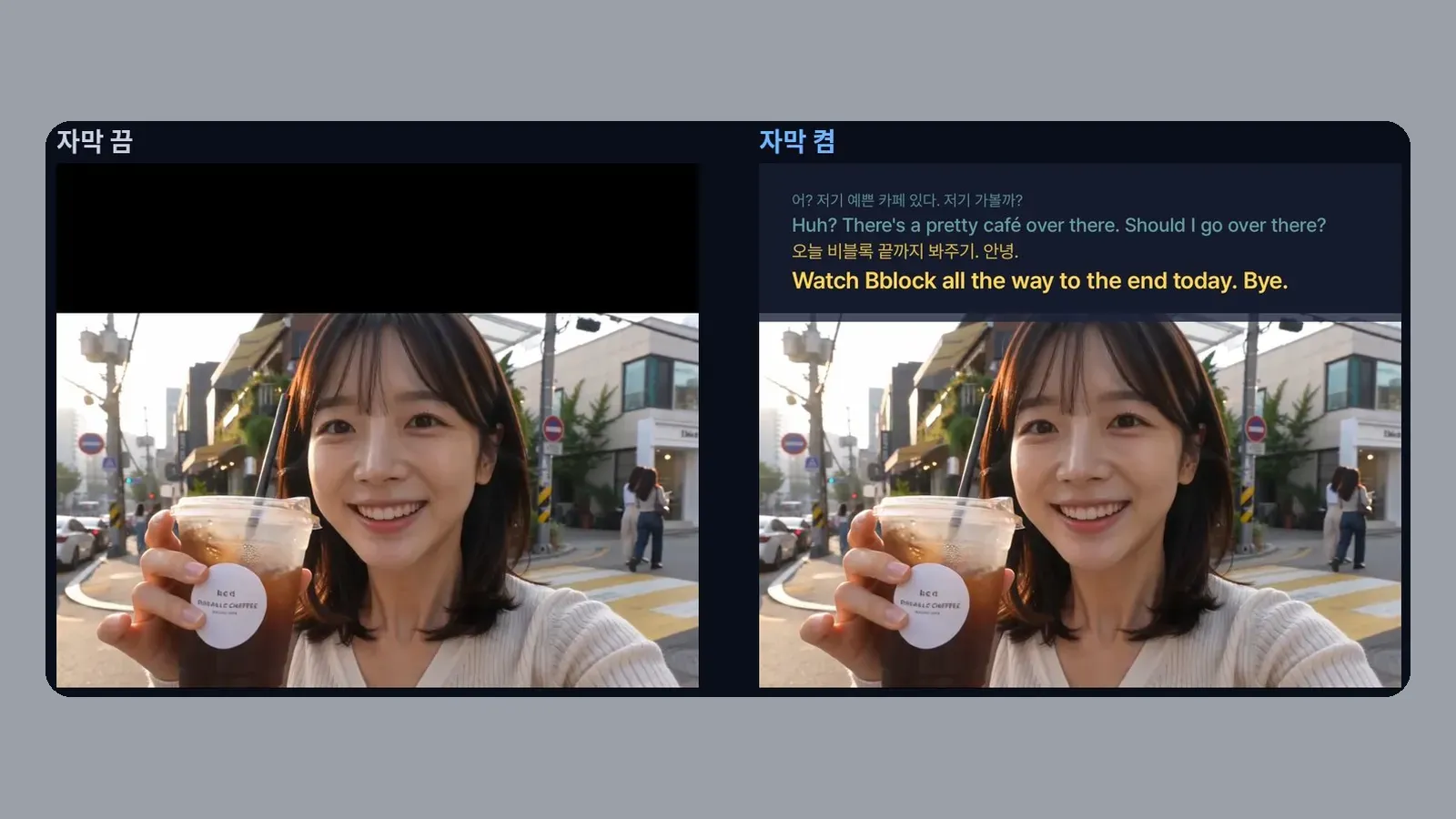
유튜브 앱에서 나오는 소리를 잡아, 화면에 CCPlay 창으로 자막·번역이 출력됩니다. 틱톡·인스타까지 묶어서 보려면 유튜브·틱톡·인스타 라이브에 자막 켜기를 보면 됩니다.
어디에 뜨나
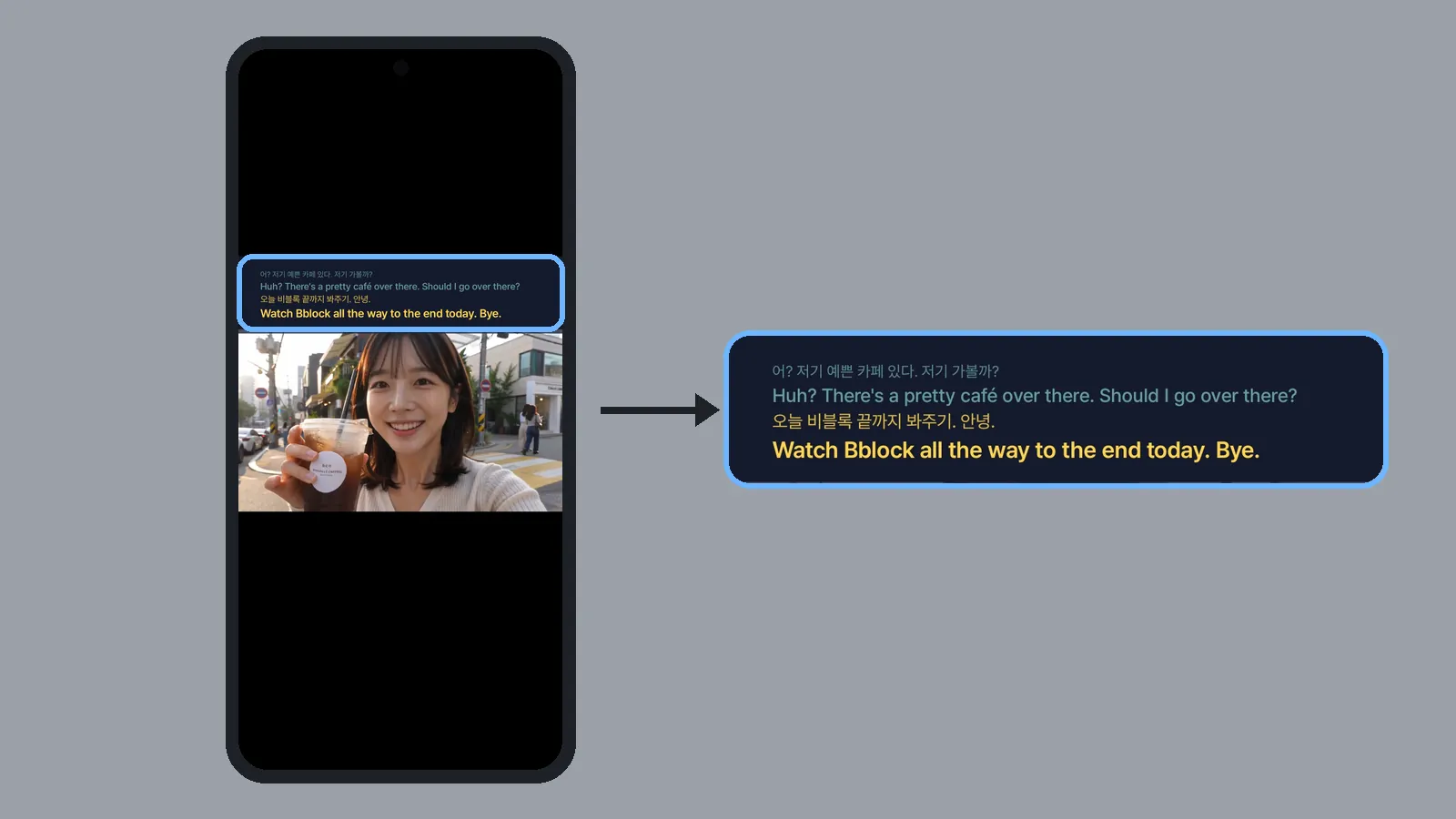
유튜브 앱 화면 위에 CCPlay 창이 남습니다. 라이브가 재생 중이어야 소리를 잡습니다. 멈추면 자막도 멈춥니다.
내장 브라우저로 유튜브를 열어도 됩니다. 앱에서 보는 편이 익숙하면 다른 앱 위가 맞아요. 고르는 법은 다른 앱 위와 내장 브라우저, 언제 쓰나에 있습니다.
유튜브 안 자막과 다릅니다
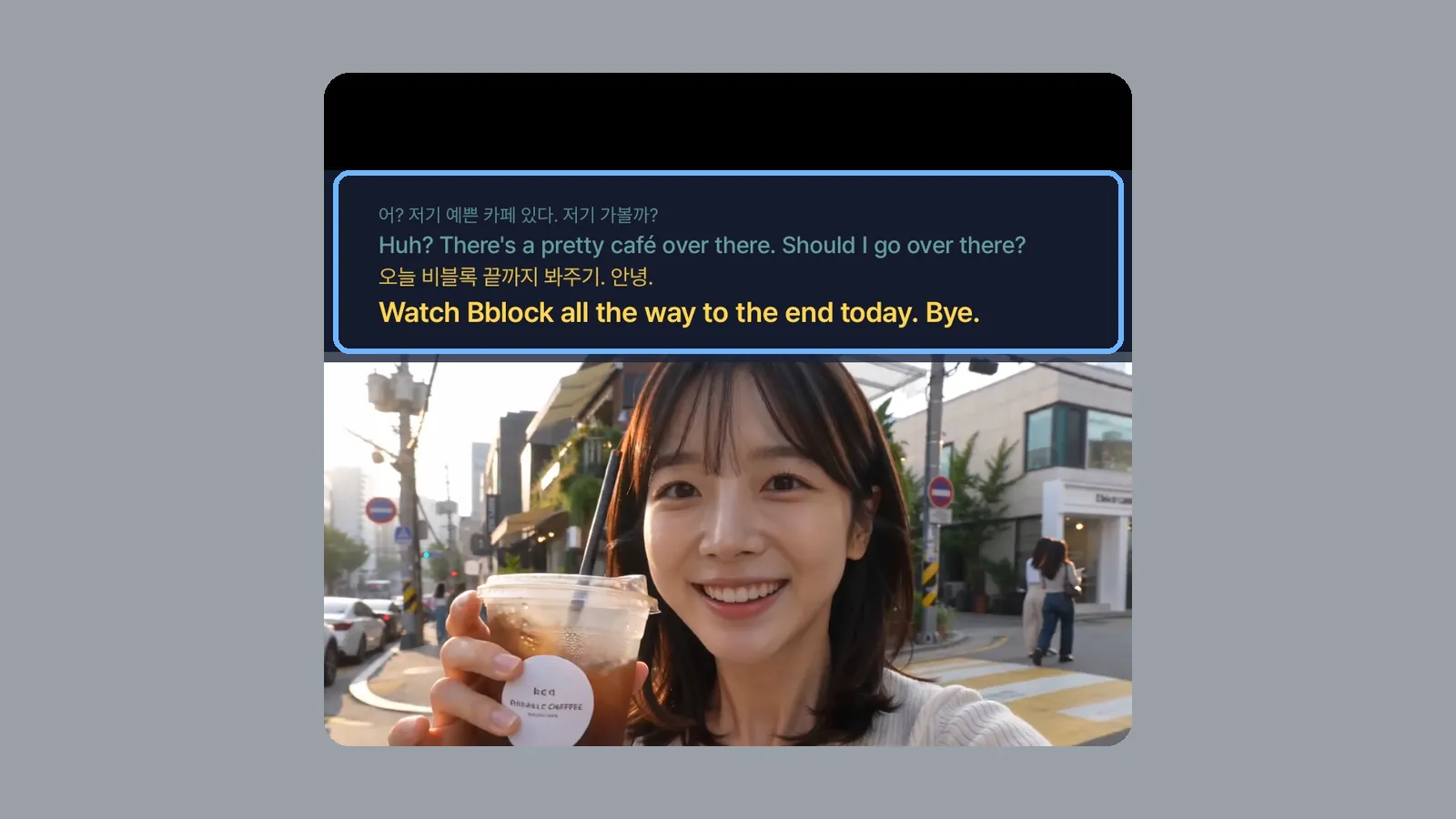
유튜브 앱이 붙이는 CC·자동 자막과는 별개입니다. 화면에 뜨는 건 CCPlay 창이고, 번역 언어는 앱에서 고릅니다. 차이를 한곳에 모아 보려면 유튜브·앱 자체 자막과 CCPlay는 뭐가 다른가를 보면 됩니다.
모든 라이브·모든 기기에서 되는 것은 아닙니다. 언어 맞추기는 번역 언어·자막 스타일 고르기를 보면 됩니다.
어떻게 켜나
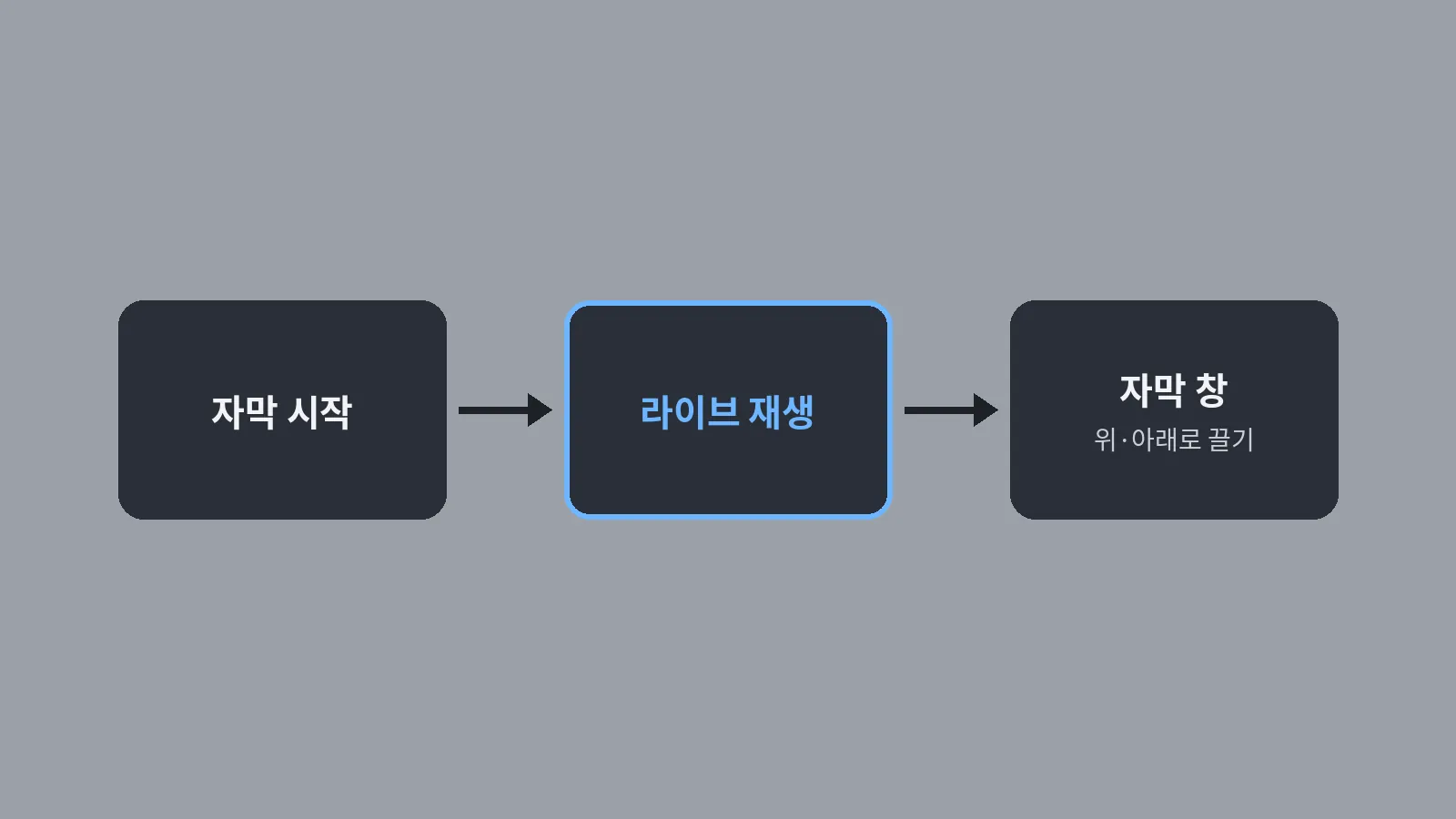
- CCPlay를 엽니다.
- 소리 캡처, 다른 앱 위에 표시를 허용합니다.
- 자막 시작을 켭니다.
- 유튜브 앱으로 가서 라이브를 재생합니다.
- 위에 자막 창이 남았는지 확인합니다.
자세한 오버레이 흐름은 다른 앱 위에 실시간 자막 띄우는 법에, 창이 안 보이면 자막이 안 보일 때에 있습니다. 번역을 실행한 시간만큼 이용 시간이 줄어듭니다. 무료는 주 10분, Plus는 월 10시간입니다.
 CCPlay